场景实践
场景实践
用AI设计工具最纠结的时刻莫过于:前3分钟生成初稿很顺畅,后续调整却处处卡壳,在聊天框反复输指令,逐渐面目全非,觉得积分根本不够用...
我们在使用GemDesign 的过程中,经常会收到一些类似的反馈 但在实际帮用户一起操作时,答案往往是——这些场景并不是做不了,而是手动编辑的使用方式还没有被充分利用。下面我们结合几个非常常见的实际场景聊聊
场景一 生成多个同风格页
很多用户在一个页面中需要扩展出多个风格一致的新页面时(比如后台系统的不同菜单),第一反应是继续在当前页面里让 AI 生成。但结果往往不太理想也不可控,要么新内容结构不对,要么直接把原有页面内容替换掉了 更合适的做法是,把已有页面当作参考模板,生成一个新的页面。在编辑模式下选中对应的菜单项,点击生成新页面,系统会自动以当前页面作为参考结构。这时只需要补充或微调生成需求内容,就能得到一个风格一致但内容独立的新页面。生成完成后,再通过页面之间的链接进行关联,页面结构清晰,也不会互相干扰 案例
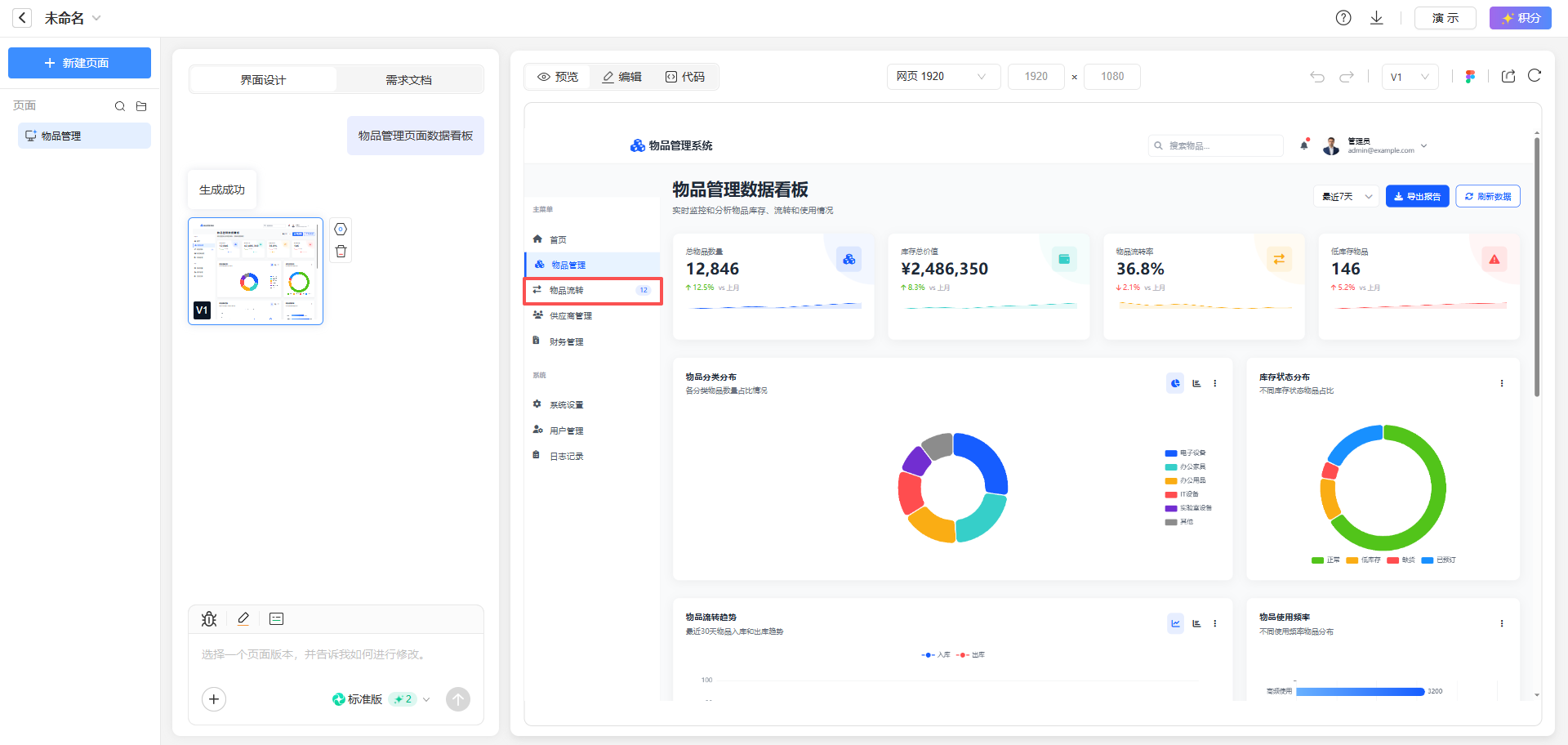
假设在以下页面中,我们需要生成"物品流转" 这个页面,可以这么操作:
步骤1:进入编辑模式,选中 "物品流转" 菜单,点击工具栏上的 "生成新页 图标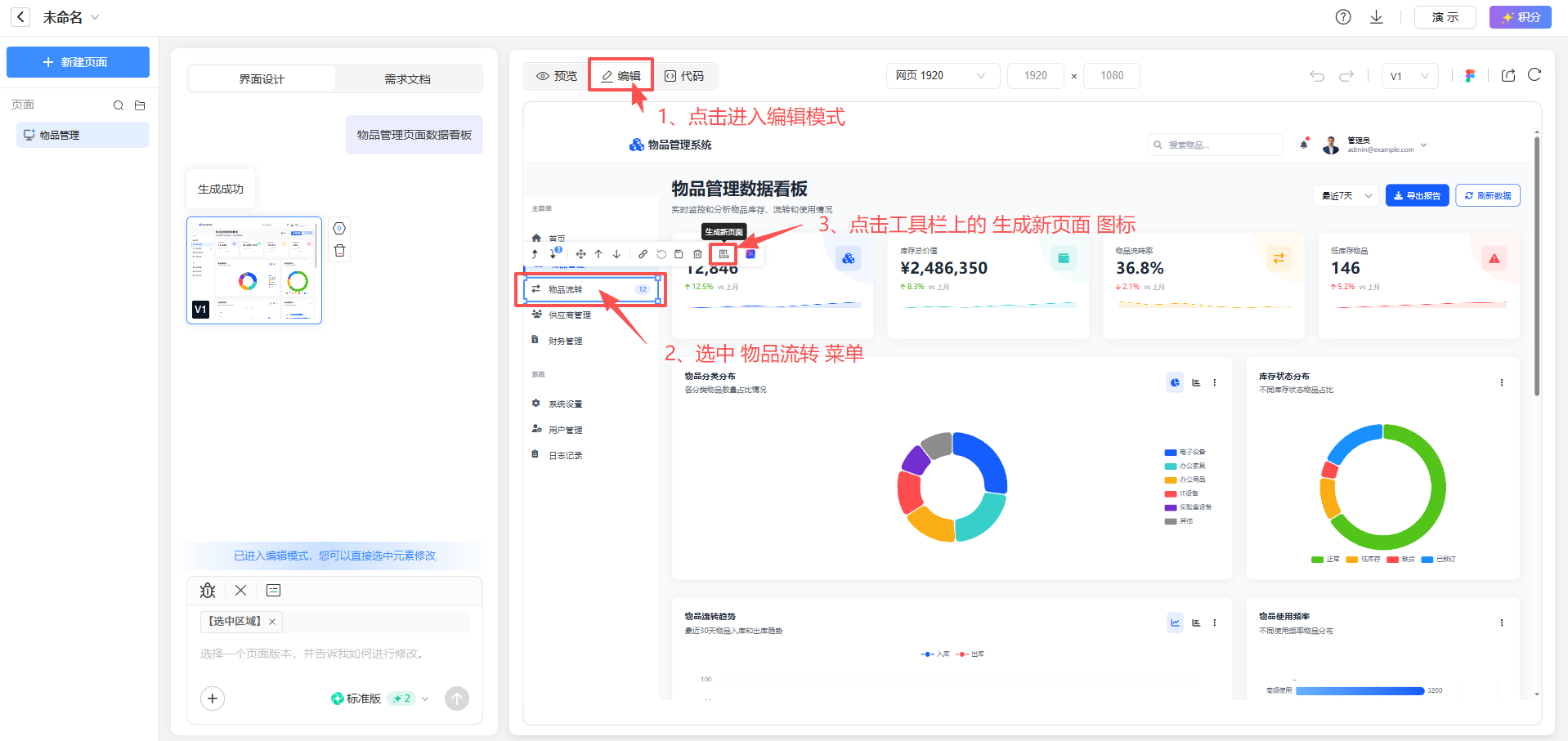
步骤2:点"生成新页 图标后,会生成一个新页面,默认选中了参考页面。可以修改需求进行生成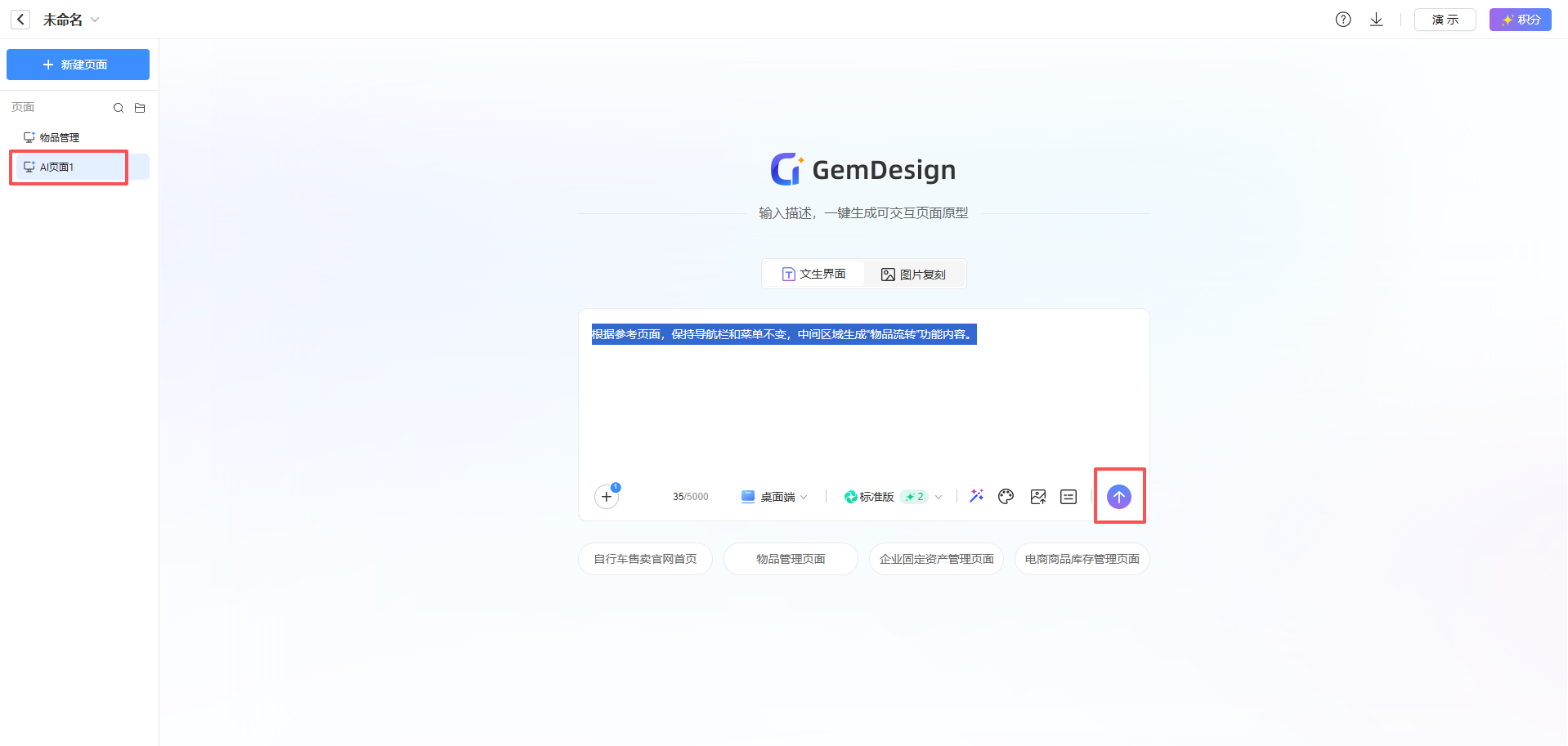
步骤3:生成完"物品流转" 页面后,切换"物品管理" 页面,点"物品流转" 菜单,就直接跳转了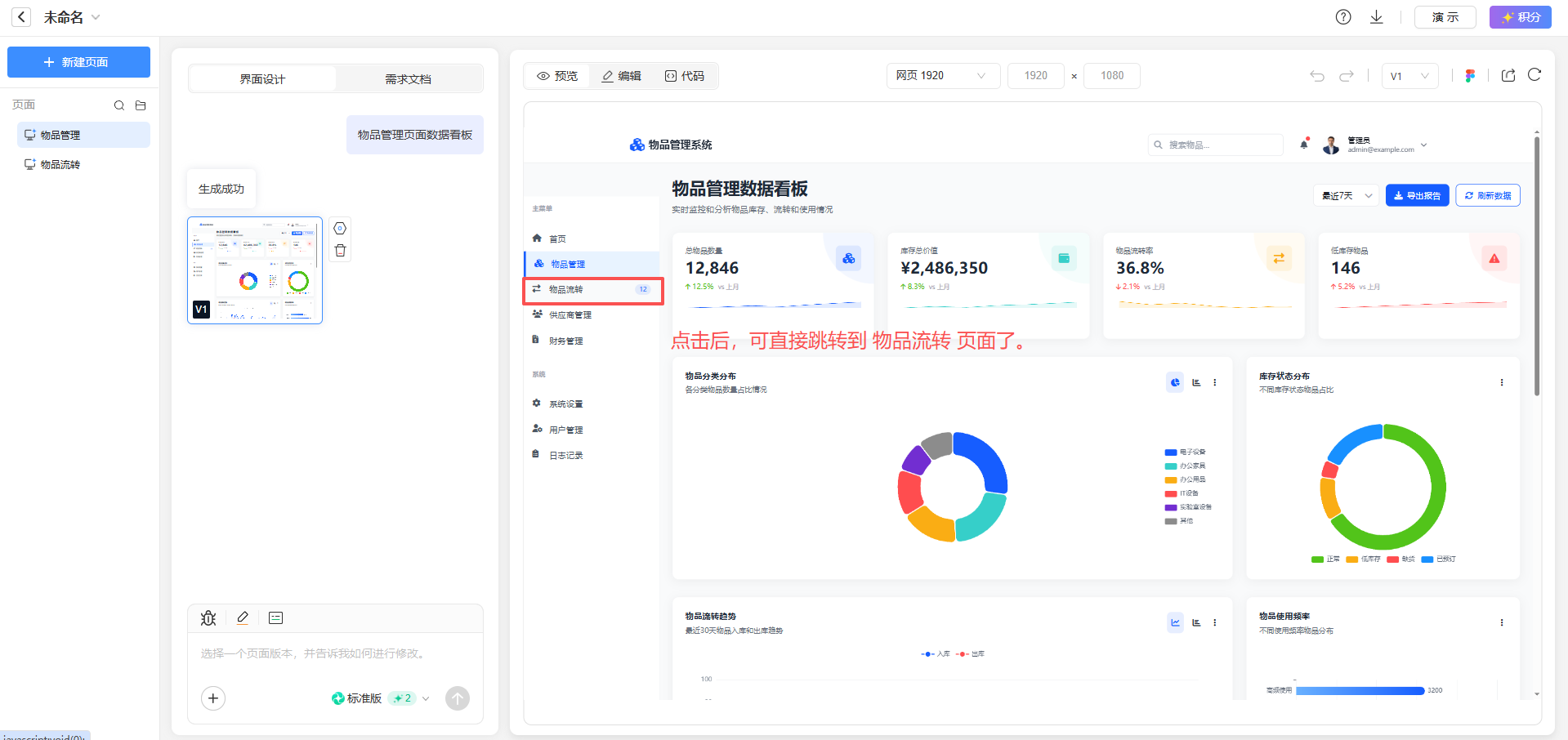
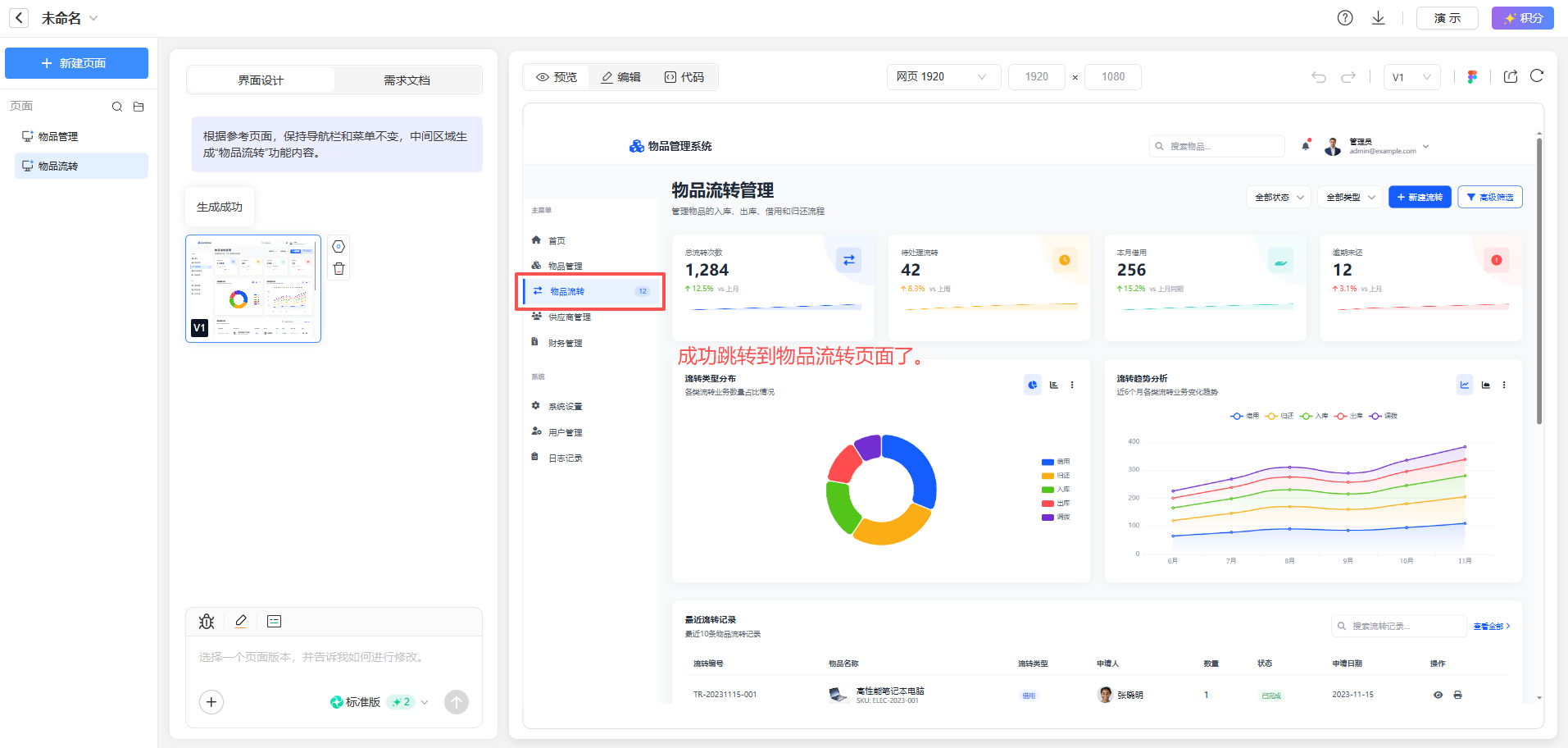 这个思路的关键在于,不要把多个页面的需求压在同一个画布里,而是学会用页面之间的关系来解决问题
场景 文本修改
不少用户习惯通过聊天框下指令来改文案,但实际体验往往是修改不成功,还消耗了积分。这里更推荐的方式,是直接使用编辑模式进行手动修改
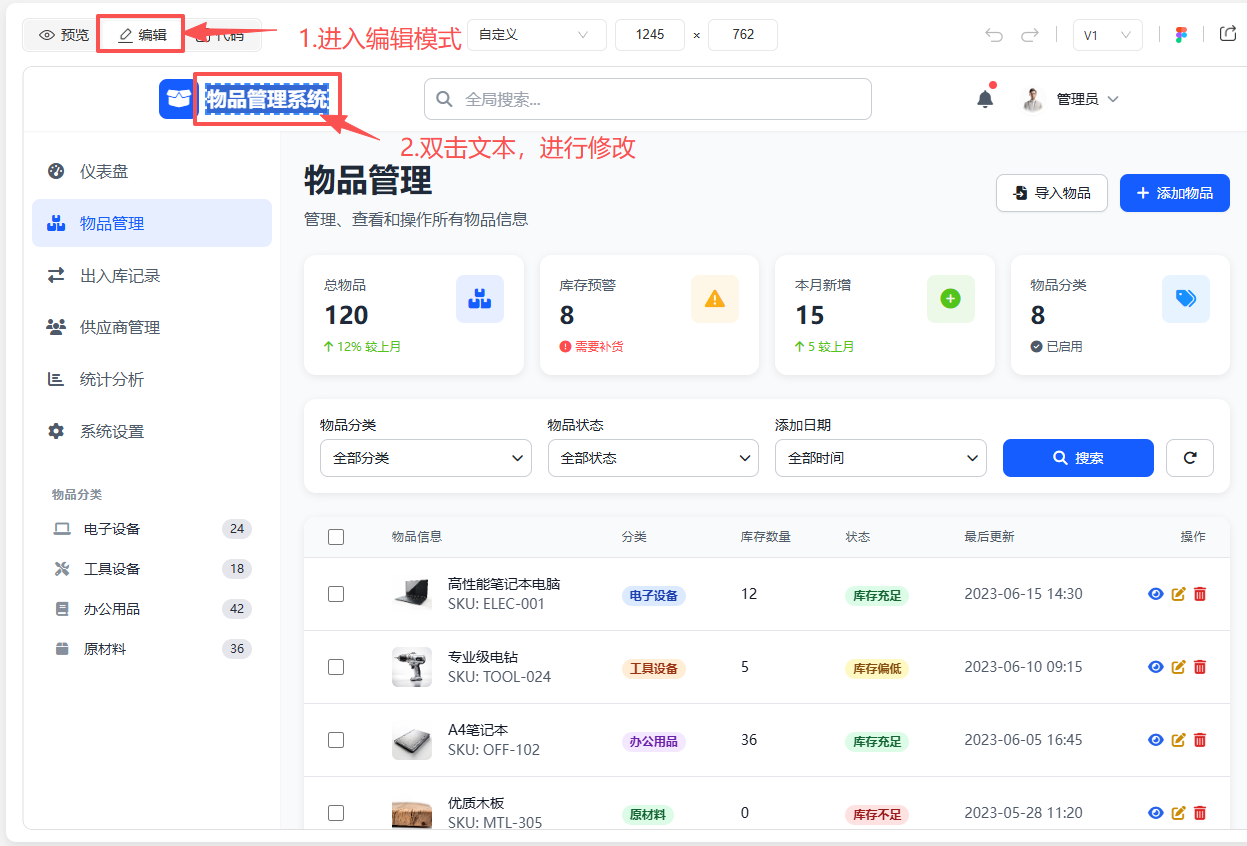
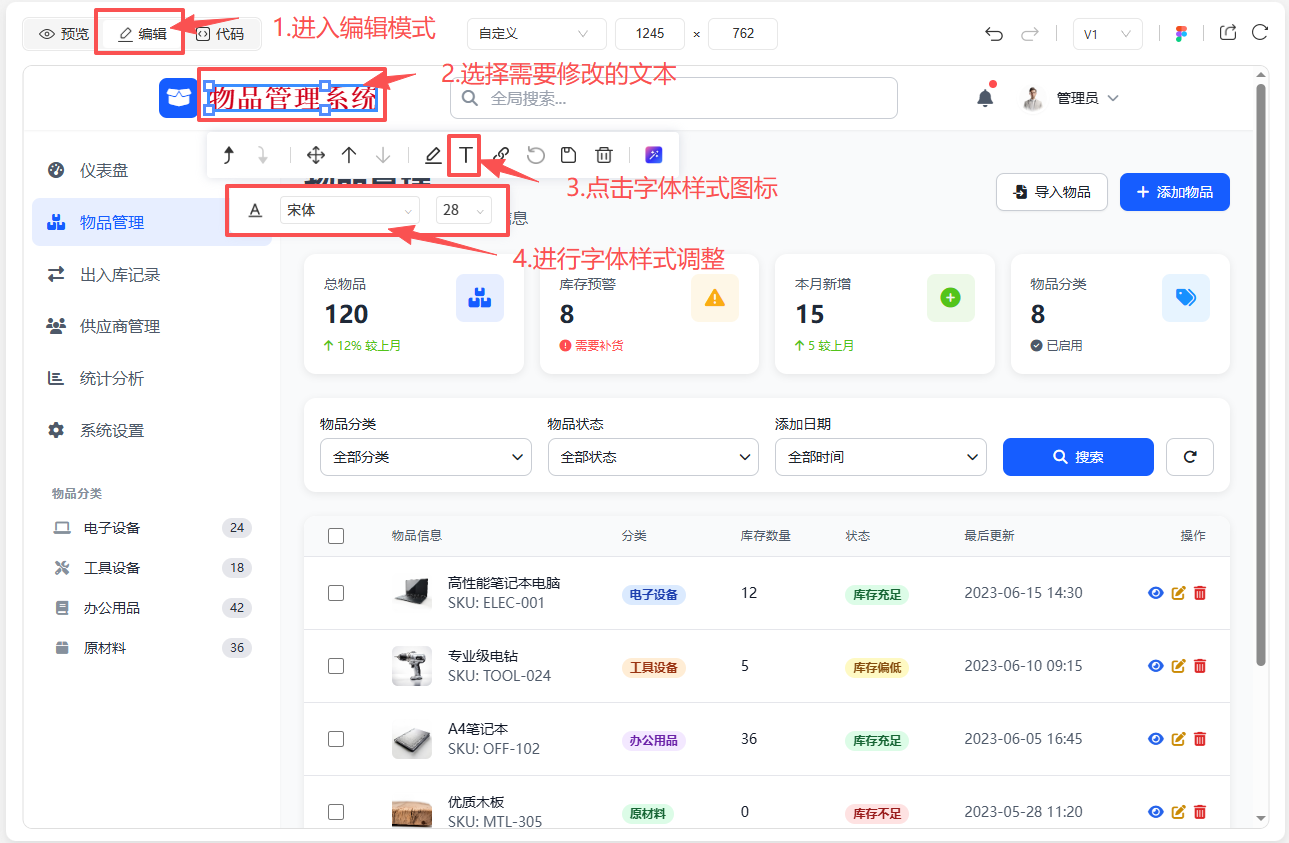
进入编辑模式后,选中需要修改的文本即可直接编辑,或者双击文本也可以进入编辑状态。不仅可以改内容,还可以同步调整字体、颜色和大小。这种方式更直接,也更可控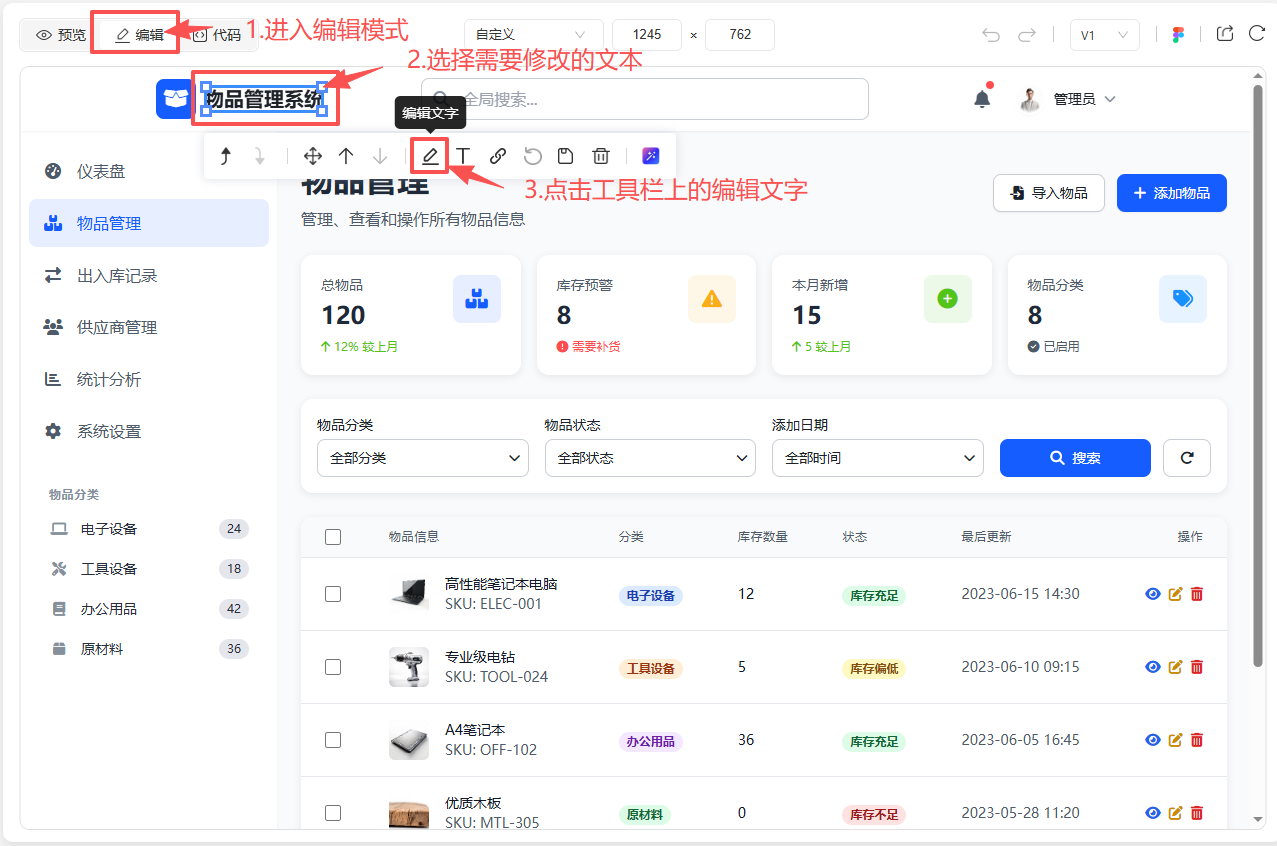
 需要注意的是,页面中有一部分文本是通过代码动态生成的,这类内容不支持手动编辑。如果发现无法选中,通常就是这种情况
一旦形成这个判断习惯,什么时候该AI,什么时候该直接编辑,效率会有明显提升
需要注意的是,页面中有一部分文本是通过代码动态生成的,这类内容不支持手动编辑。如果发现无法选中,通常就是这种情况
一旦形成这个判断习惯,什么时候该AI,什么时候该直接编辑,效率会有明显提升
场景 模块宽高的精细调
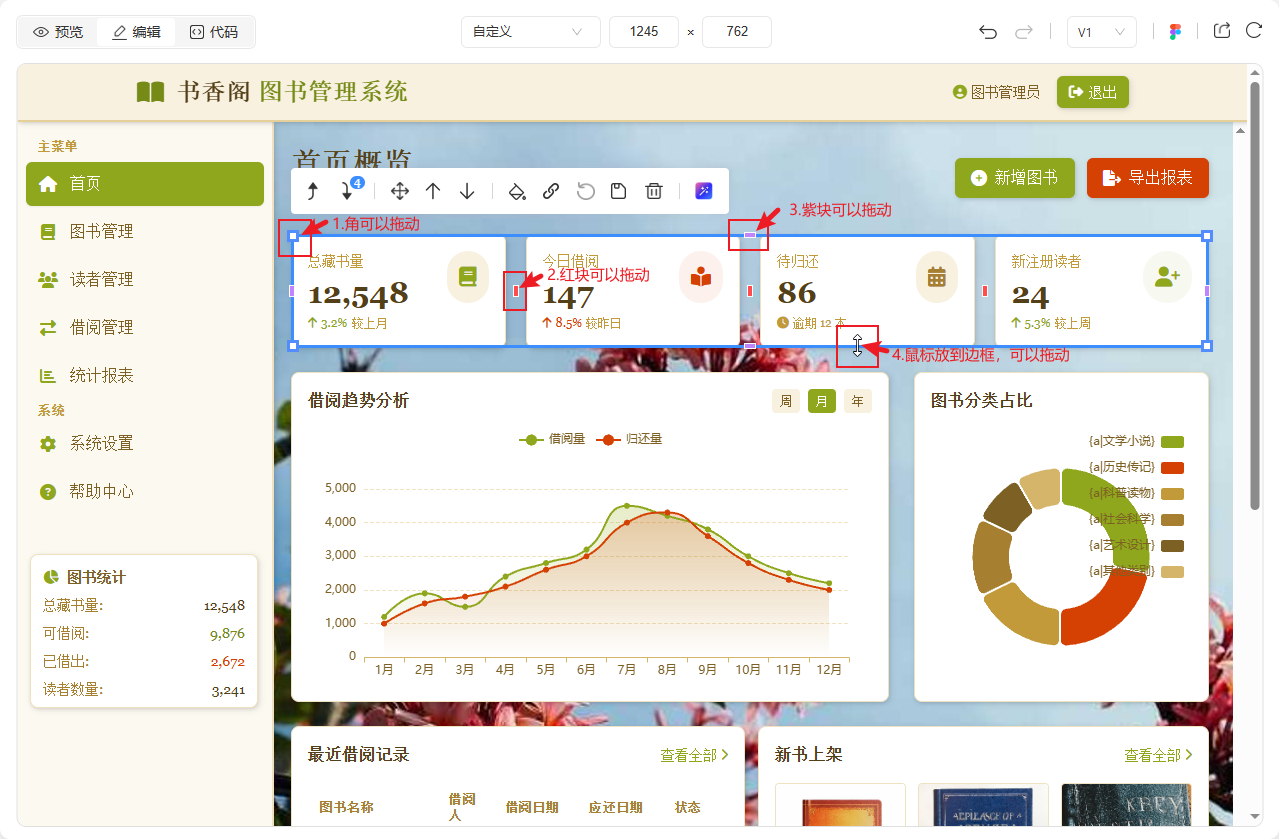
在页面布局已经基本成型后,常常会遇到模块高度不协调,宽度不够精准的问题。如果继续通过聊天框描述调整需求,很容易出现偏差
这类问题更适合在编辑模式下直接拖拽进行调整。所见即所得的方式,往往比反复描述需求更高效,也更接近设计预期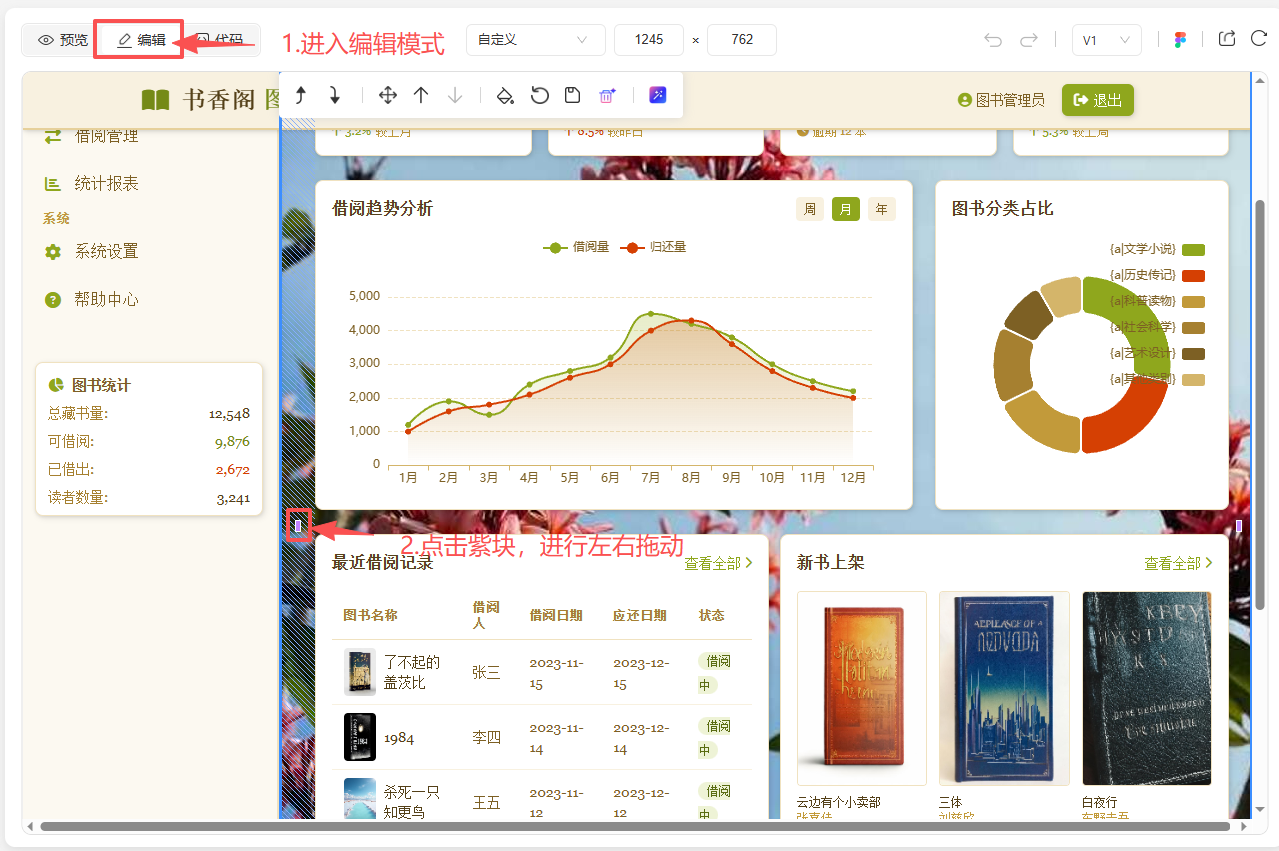
场景 同级结构之间的位置调
页面中多个模块需要互换位置时,通过文字描述很容易让 AI 理解错层级,结果改动的并不是想调整的那一块
在编辑模式中,可以直接选中对应的模块进行位置调整
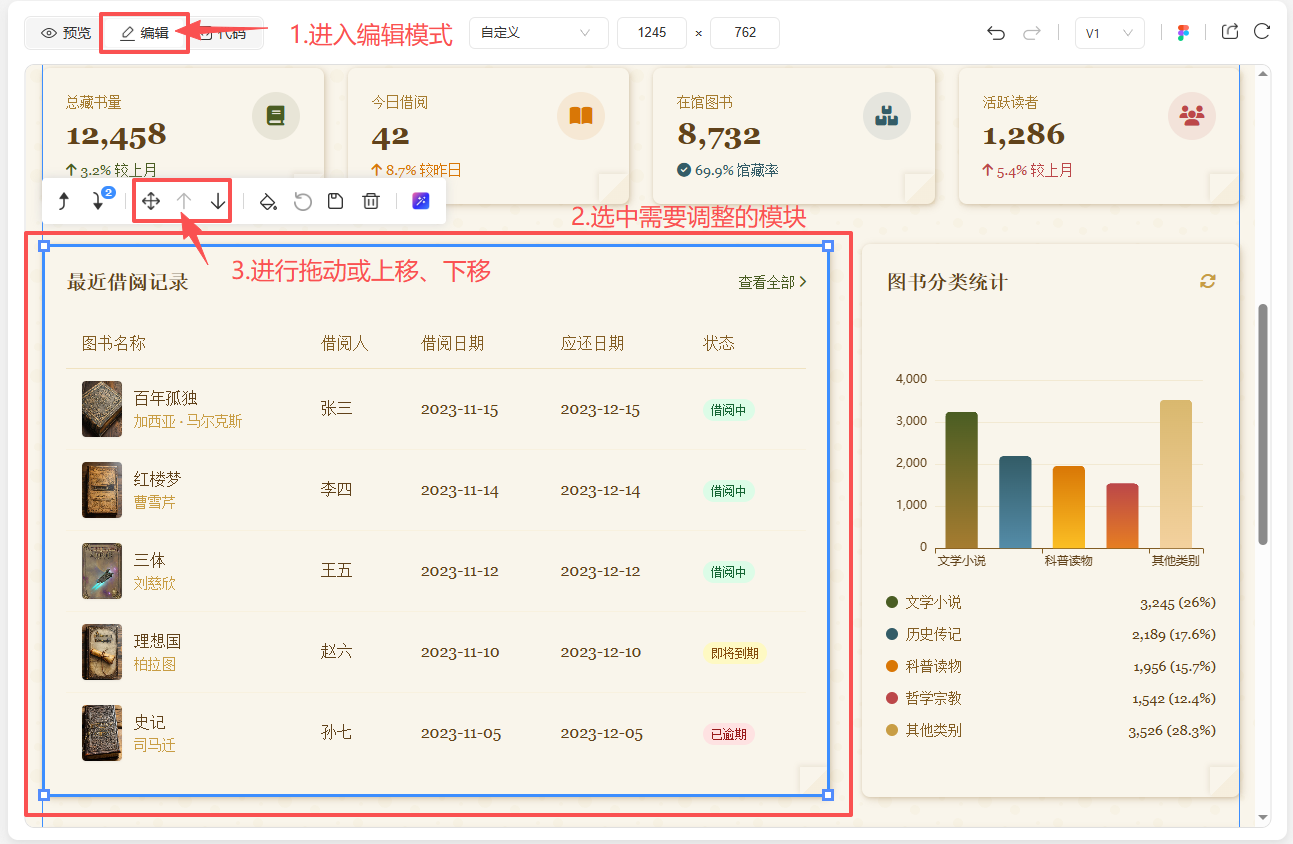
如果发现选中的层级不对,可以通过切换到上一级组件或下一级组件来精确定位结构。这一步往往能解决大多数结构错乱的问题
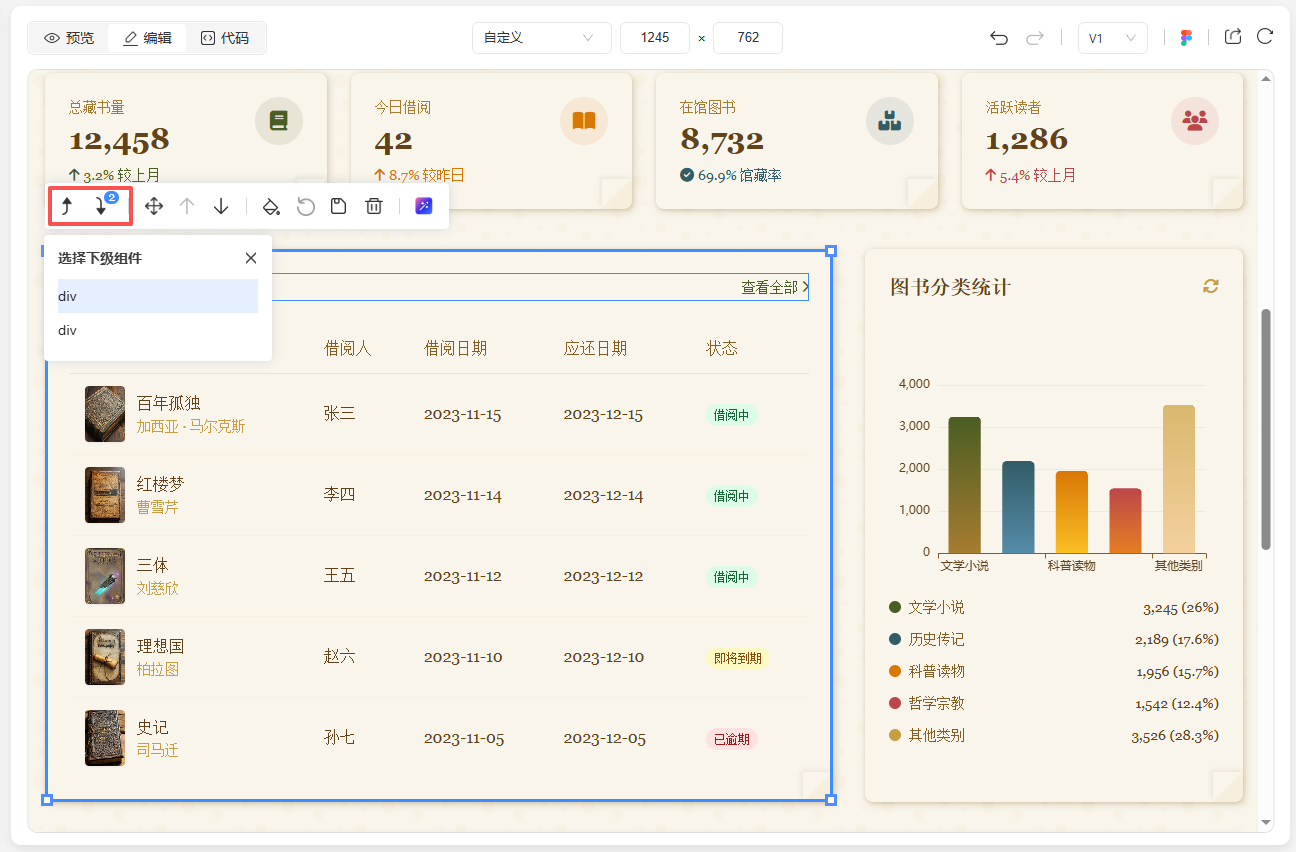
理解页面是有层级结构的,而不是一整块平面,是手动编辑中非常重要的一点
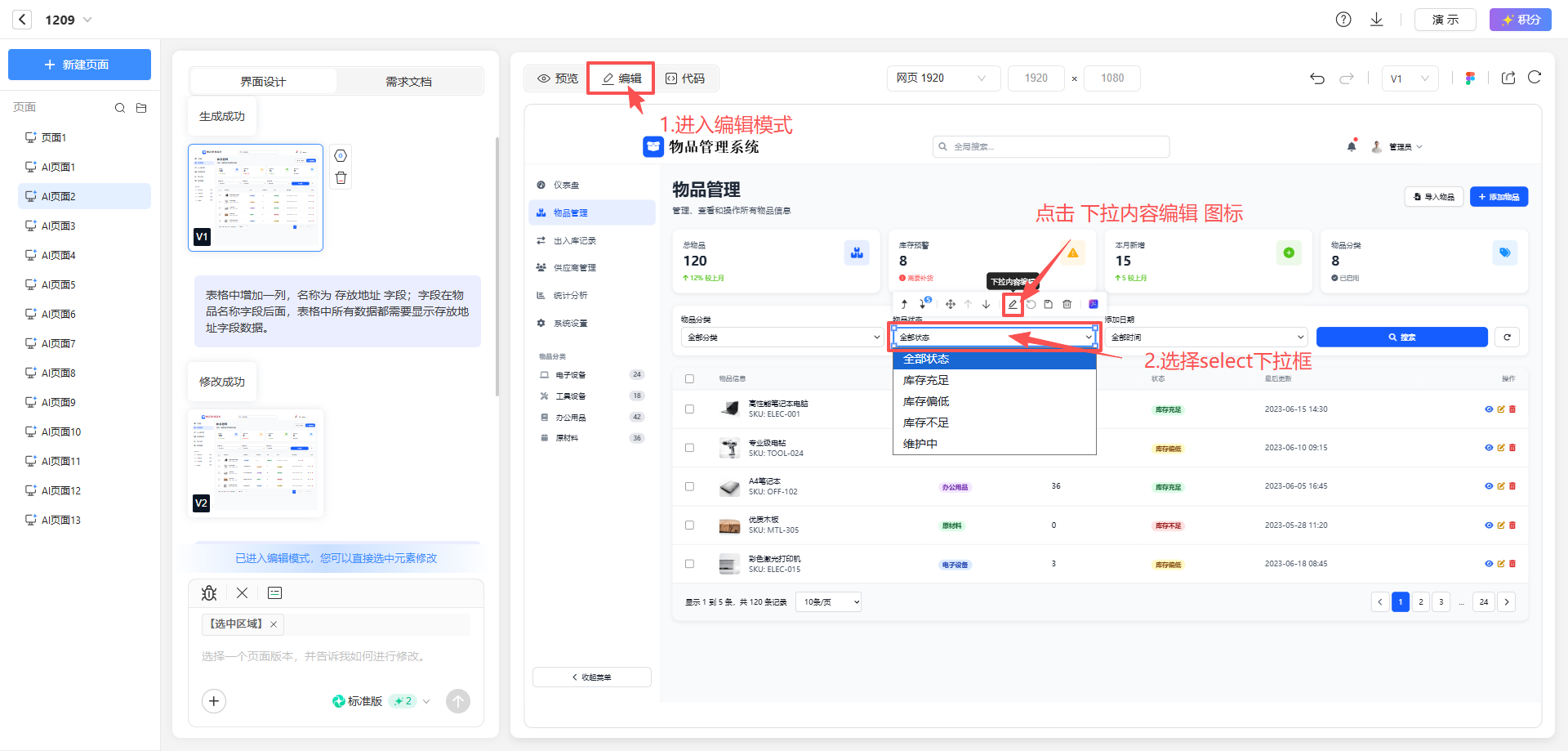
场景 下拉输入框的修改
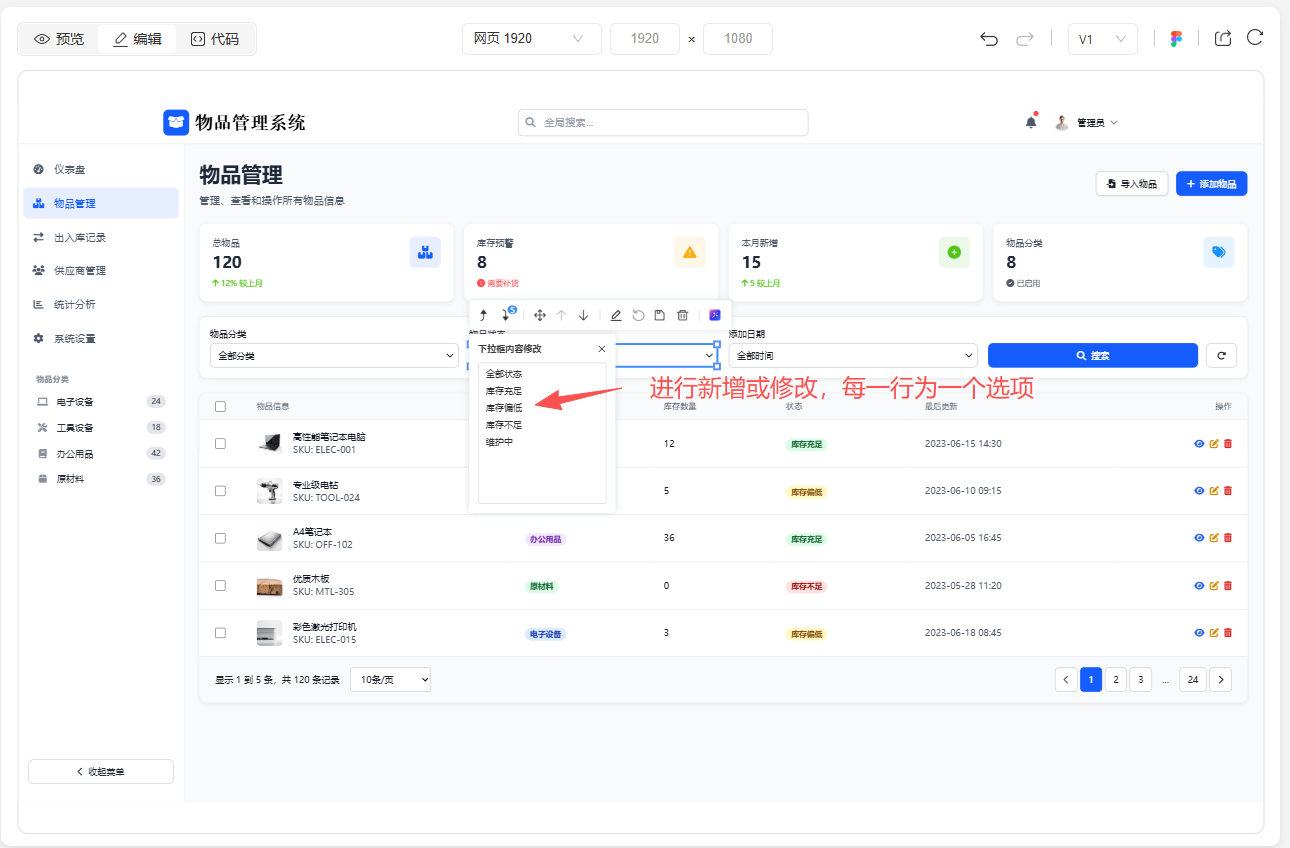
通过生成得到的下拉选项,经常和真实业务需求存在差距。如果每次都通过聊天框让 AI 重新调整,又慢,又不准,也会消耗积分
更高效的方式是在编辑模式下直接修改下拉菜单的选项内容和顺序。对于这种明确且局部的需求,手动编辑几乎是最优解