页面原型
页面原型模式已停止功能更新,推荐使用无限画布模式进行设计。
功能开关
你可以在个人设置中开启或关闭页面原型模式:
- 点击右上角用户头像,进入个人设置
- 在功能开关选项中,找到"页面原型模式"
- 点击开关按钮即可开启或关闭该功能
关闭页面原型模式后,新建项目时将不再显示页面原型选项。已创建的页面原型项目仍然可以正常访问和编辑。
设计方式
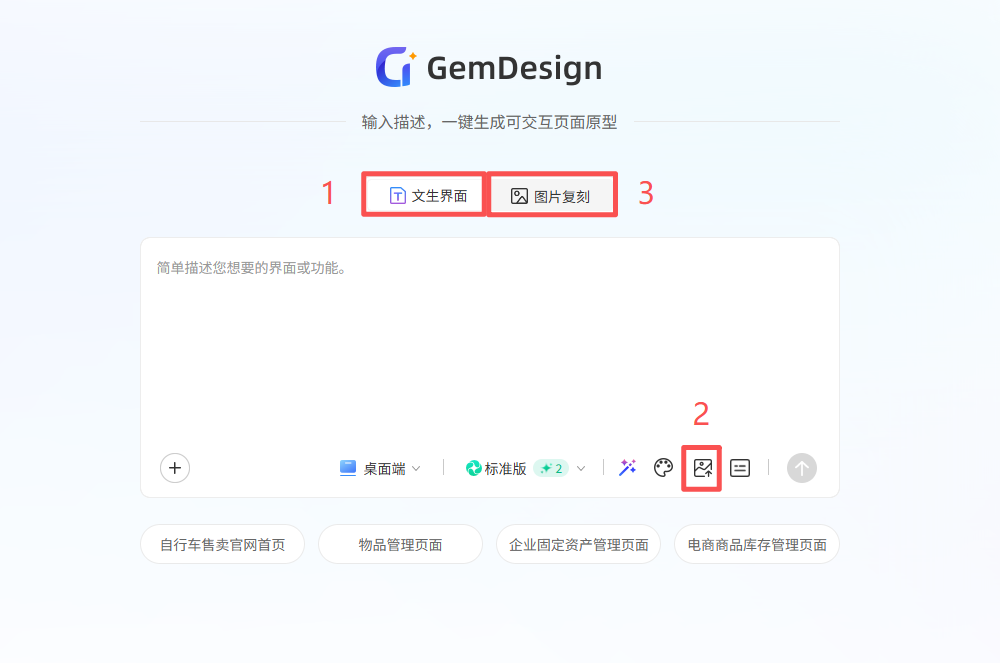
支持文生界面、参考图片、图片复刻三种方式设计界面,主要区别如下
| 1. 文生界面 | 2. 参考图片 | 3. 图片复刻 | |
|---|---|---|---|
| 输入项 | 文本描述 | 文本描述 + 图片 | 图片 |
| 生成逻辑 | 按照文本描述生成 | 按照文本描述 + 选中的图片参考项生成 | 按照图片生成 |
| 适用场景 | 有界面设计需求,但是没有参考 | 参考其他产品的界面样式,并且有额外的要求 | 复刻其他产品的界面和内容,还原精度比参考图片高 |
页面类型
支持设计web端、移动端页面设计
风格
如果觉得AI生成的界面样式容易千篇一律,AI味十足,有时候重复生成几次,样式还不可控,碰到这种情况可以试试GemDesign提供的风格功能。你可以精确配置页面的主题颜色、圆角、间距、阴影,也可以直接引用系统提供的风格。
选定风格,输入需求,只需等待几分钟即可获得一个设计非常在线的原型页面
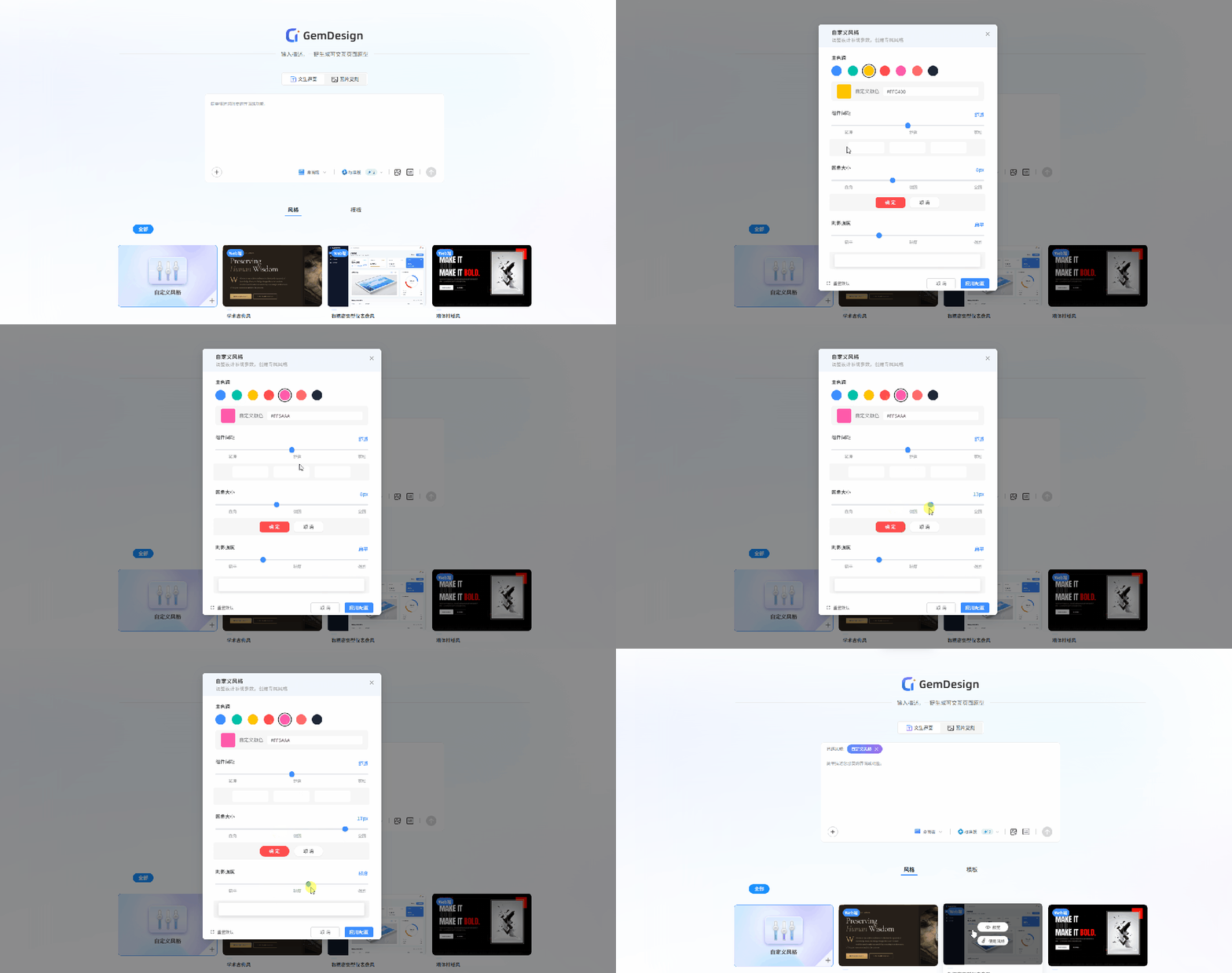
自定义风格
移动端
桌面端
模板
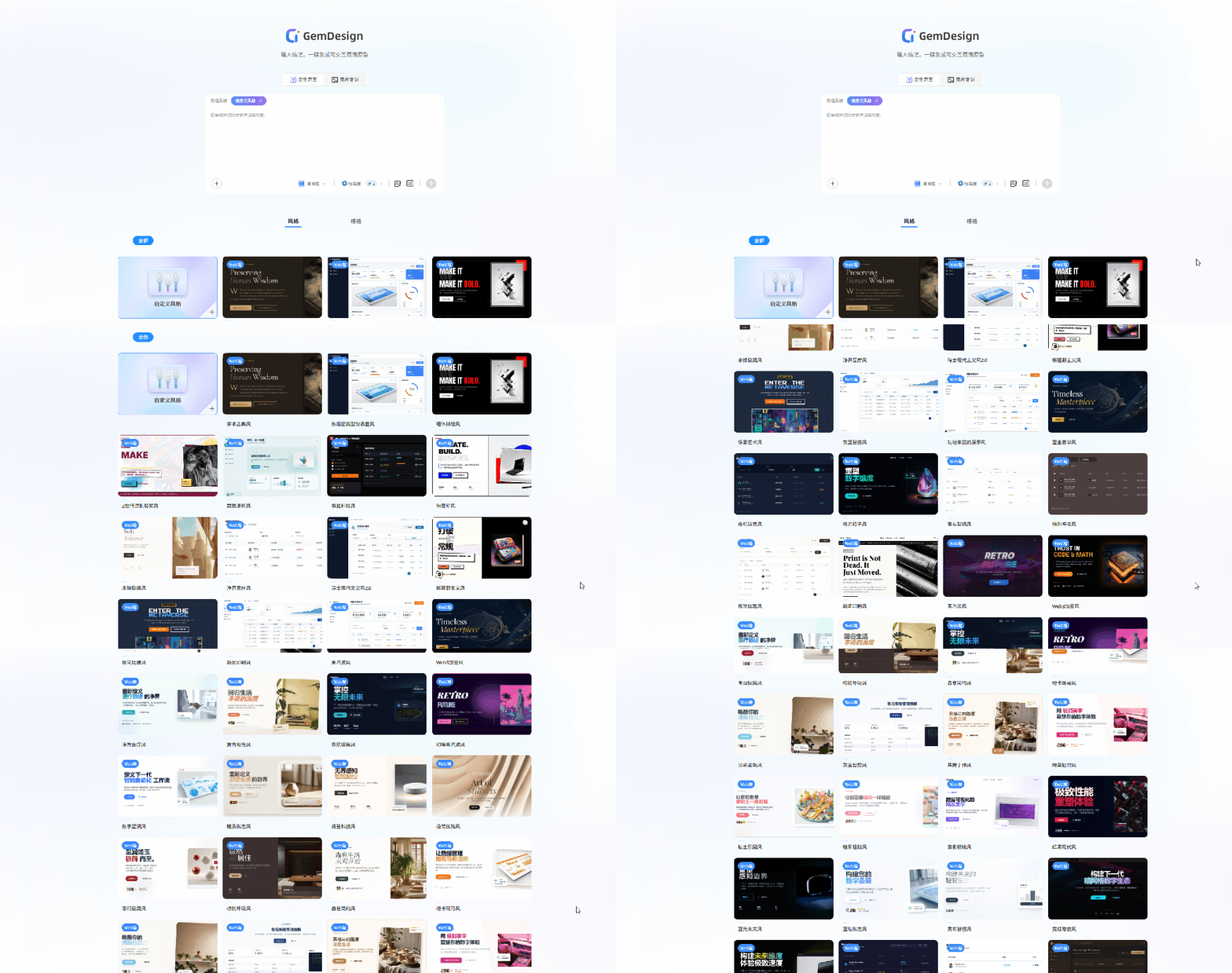
我们精心准备了上百套覆盖不同场景的高保真模板,涵盖后台管理、电商页面、营销活动等常见类型。
克隆成新页面:看到心仪的模板,可以一键克隆,快速开始新的设计,避免从零搭建的重复工作。
借用模板风格:喜欢某个模板的整体氛围,你可以直接使用该模板的风格作为新页面的视觉参考,让优秀的版式布局和视觉语言为你所用。
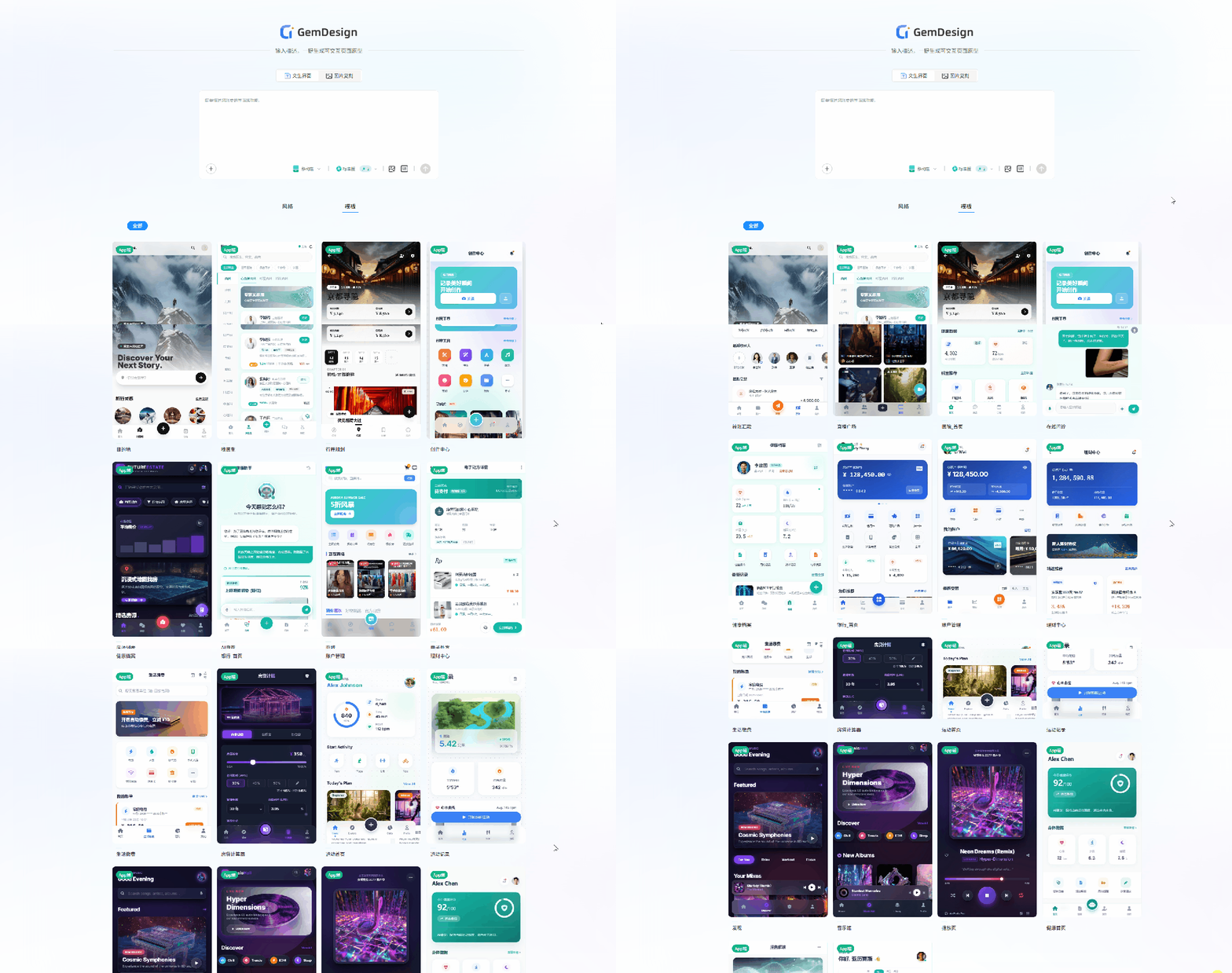
移动端
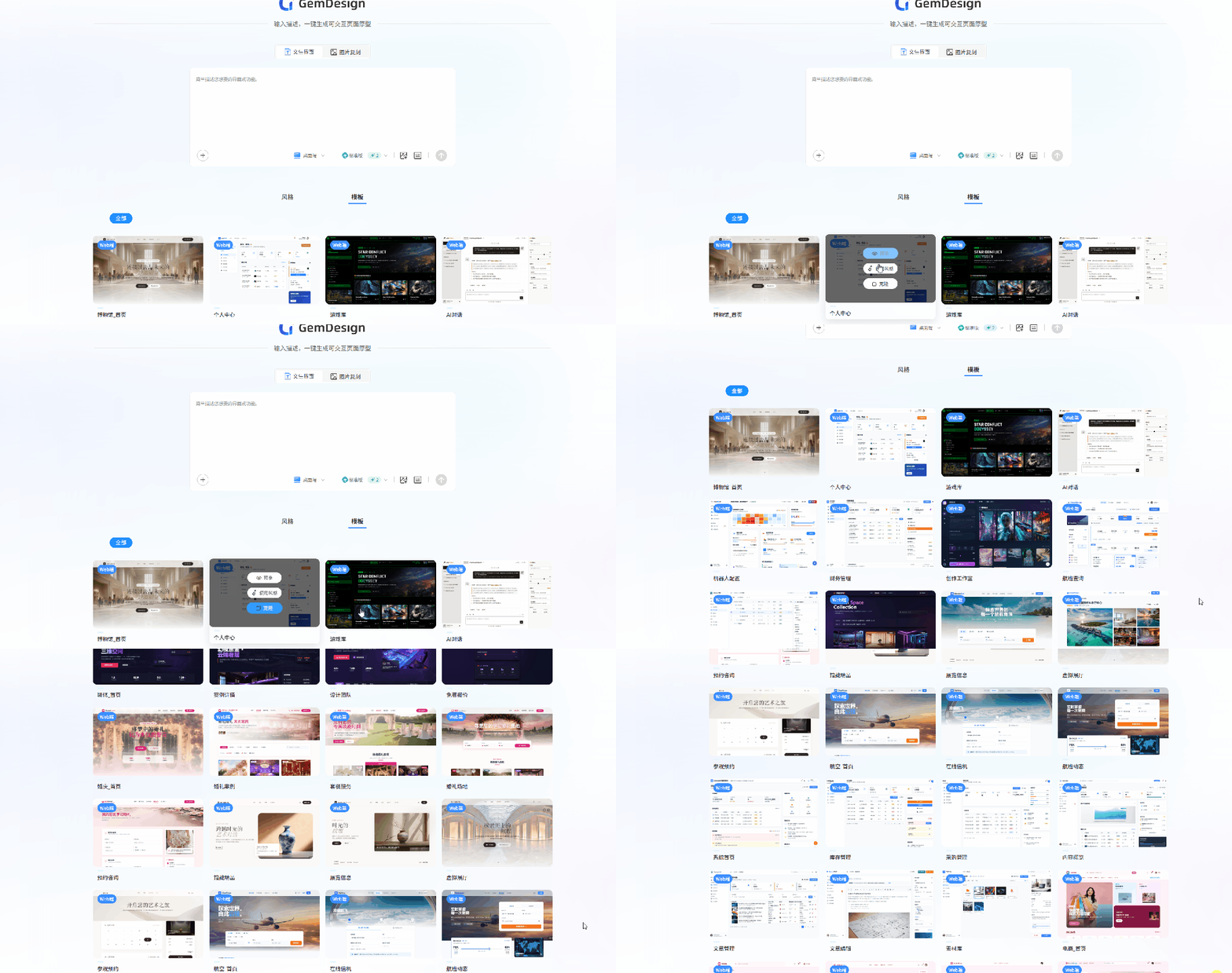
桌面端
页面管理
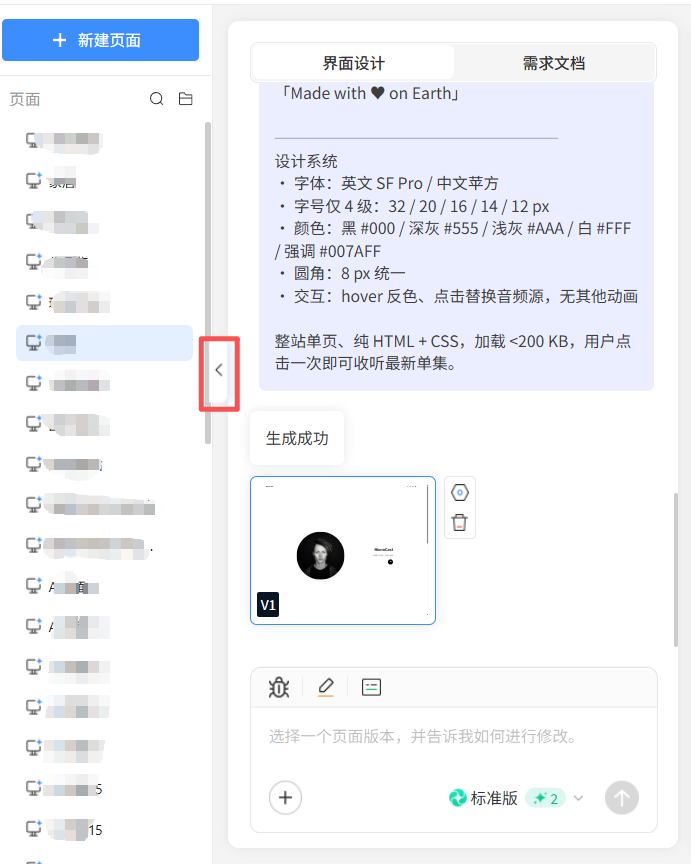
- 支持手动新增、创建副本、删除页面、收起/展开页面列表
下方图片为鼠标悬浮时,显示收起页面列表图标
- 页面版本管理
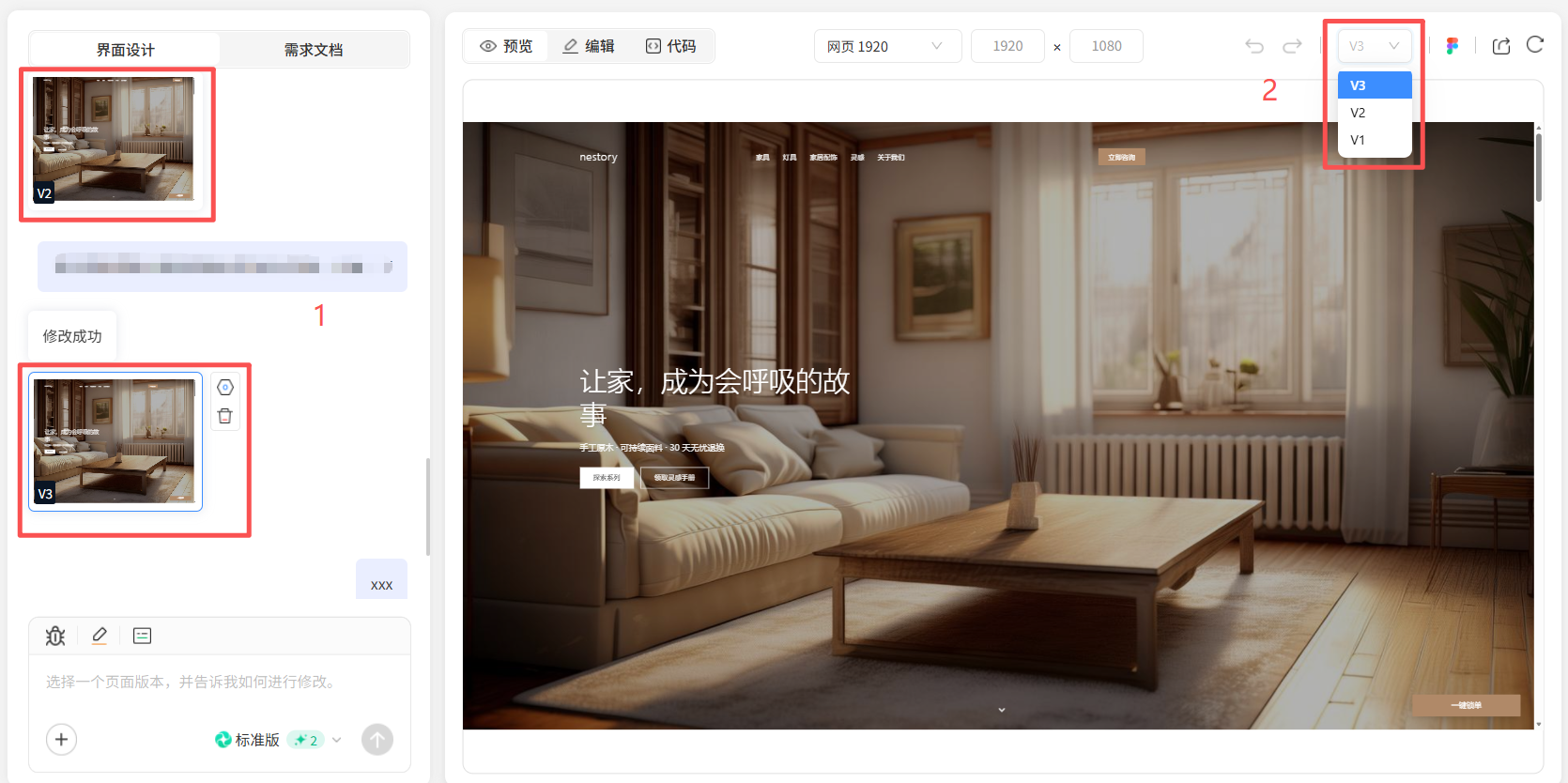
每在对话框中聊天一次,就会生成一个新的页面版本,你可以对页面版本进行如下操作
- 你可以在对话框或者右上角下拉框选中不同版本,进行页面版本切换。主界面内容也会随之改变
- 如果你觉得AI修改了页面后效果不满意,需要在原页面上重新修改,此时就可以切换到老版本,重新输入修改需求,AI会在老版本基础上进行修改
- 设为演示版本
点击卡片右上角设为演示版本按钮,设置成功后,每次进行应用演示时,显示的都是该版本
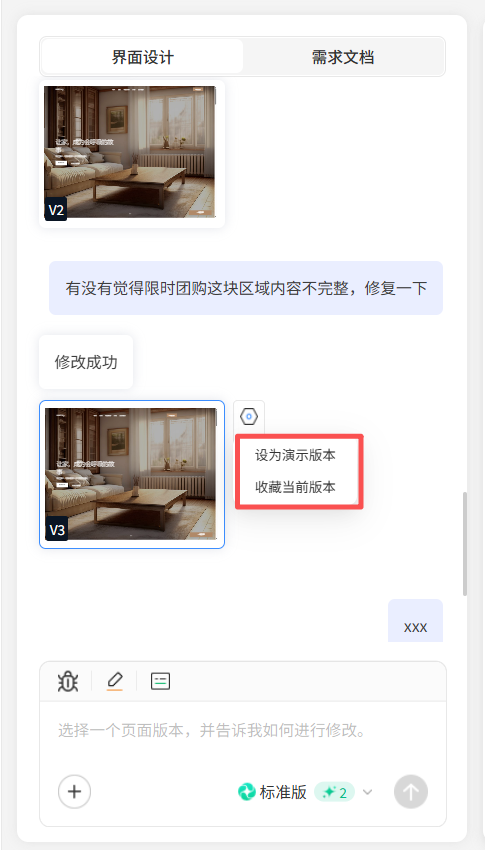
- 收藏当前版本
点击卡片右上角收藏该版本,卡片和版本下拉框中会加上星标,方便查找
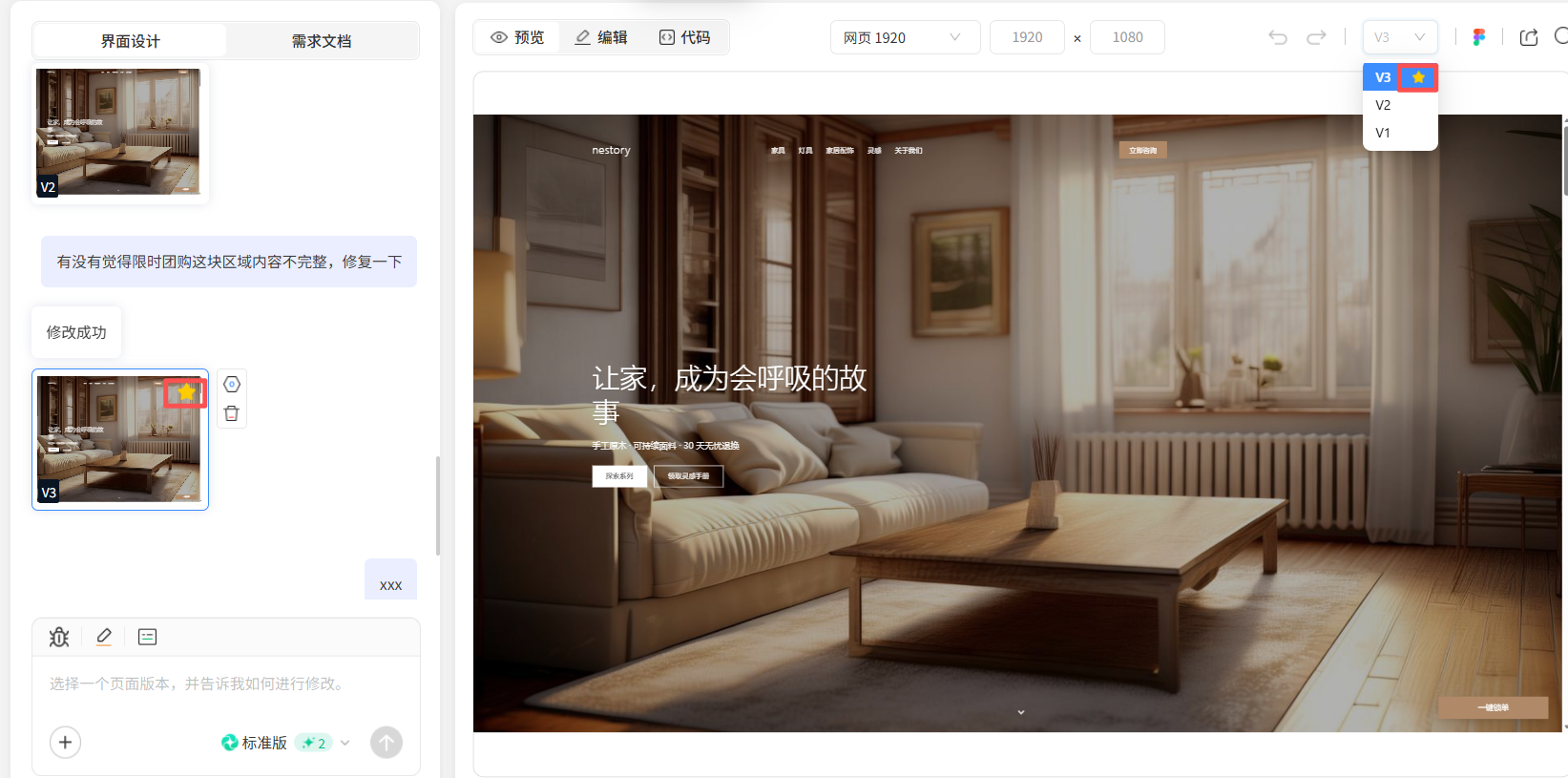
- 删除版本
你可以点击卡片上的删除图标删除不想要的版本
页面布局
页面原型中生成的所有页面默认布局方式都是自动布局
什么是自动布局
自动布局的元素之间的相对位置关系由系统自动计算。当内容增减或容器尺寸变化时,元素会自动调整位置和间距,保持整体结构完整。
举一个简单的例子来说明一下
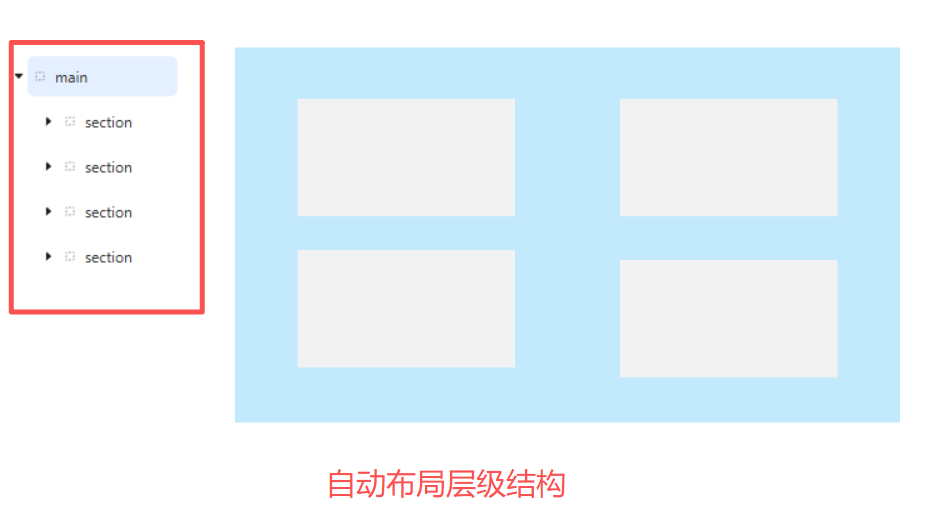
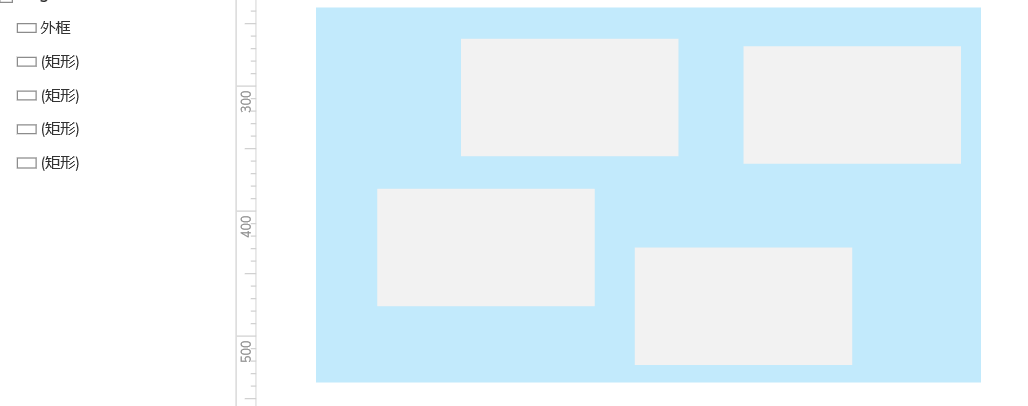
- 自动布局的元素之间是存在层级关系的
- 四个灰色的矩形在视觉上包含在蓝色矩形内部,并且在层级结构上也是包含的关系
- 四个灰色矩形不能任意拖动,只能按照既定规则自动排列
与自动布局相对的为绝对定位布局,传统设计软件如axure等都采用这种布局方式
- 视觉上四个灰色矩形包含在蓝色矩形内,但是实际结构上是平行的
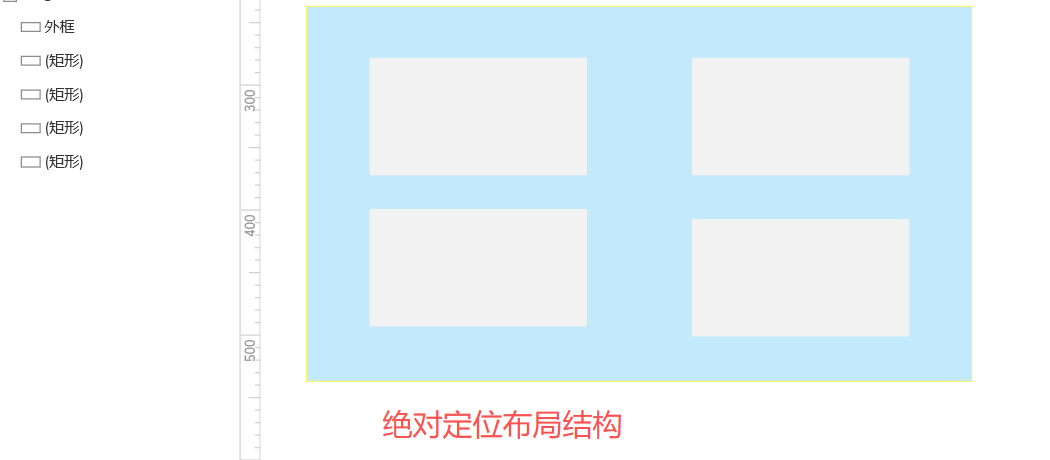
- 元素放置没有既定规则,可以放置到任意位置,如下图所示
自动布局优点
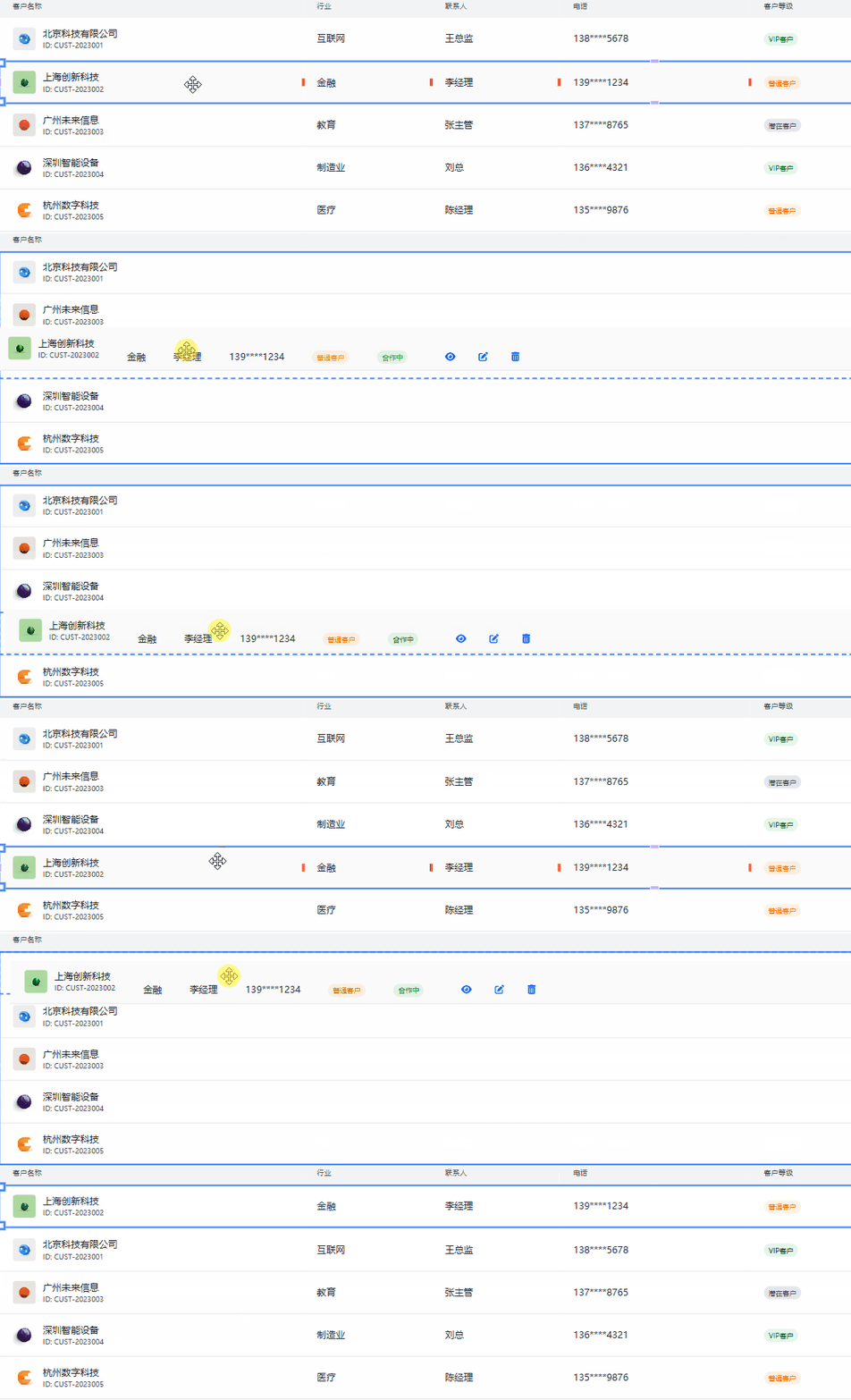
- 可以通过调整文本内容来控制容器大小

- 调换元素位置时,会自动调整布局
- 选中列表或其他地方的元素
- 按住鼠标左键,拖动到目标位置(虚线即表示目标位置)
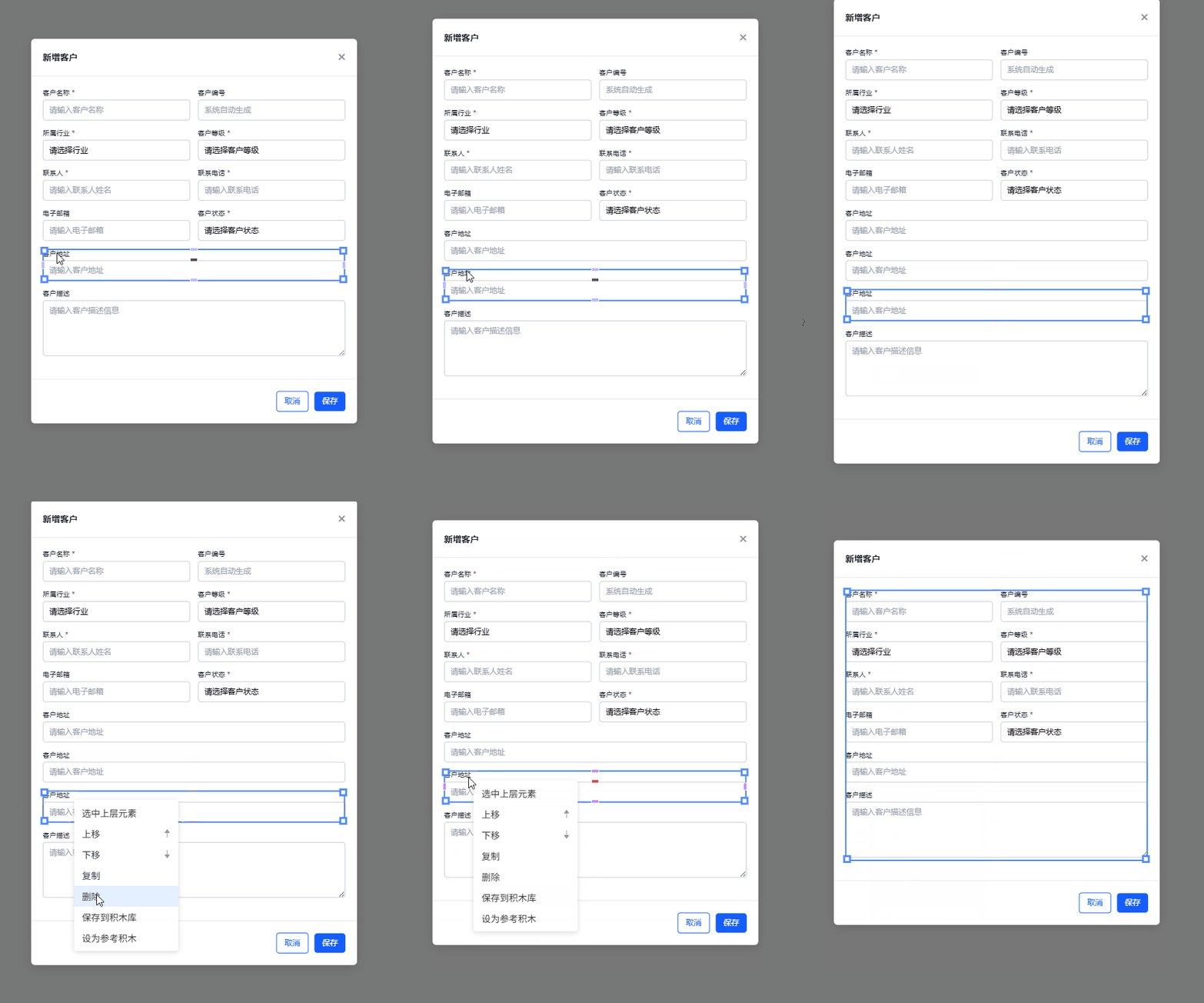
- 添加、删除元素时,会自动调整布局
- 自动适应不同分辨率,而绝对布局在不同分辨率下可能会排版错乱不可用
自动布局缺点
元素的排列必须遵循页面的排列规则,无法像绝对定位布局一样任意拖动
页面编辑
需要亲手微调每个细节?没问题!GemDesign 提供强大直观的手动编辑模式,让你像使用传统设计工具一样进行精准控制,确保每一个元素都完美符合你的要求。
视频演示
如何使用
- 进入编辑模式:
- 点击输入框的 “编辑”图标或者切换顶部编辑tab,进入编辑模式。
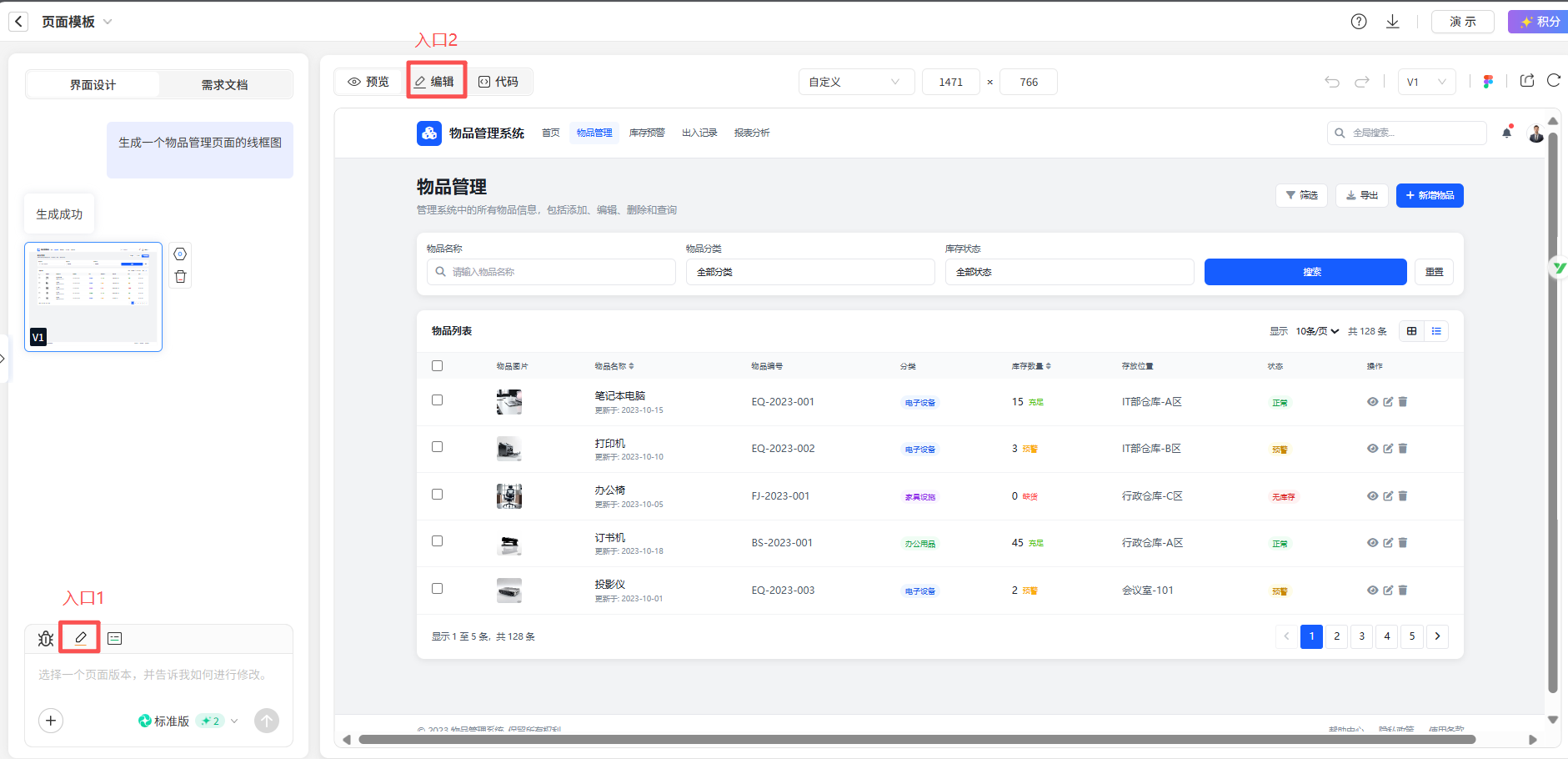
- 选中目标元素:
- 点击画布上的文字、图片、按钮、形状等元素
- 注意:页面中部分元素是在JS代码中动态生成的,不支持手动编辑
- 修改:
-
调整位置:
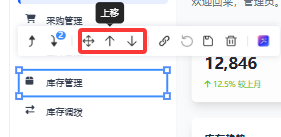
- 选中元素后,直接拖拽即可移动位置
- 点击上下箭头图标可以实现元素同级移动
-
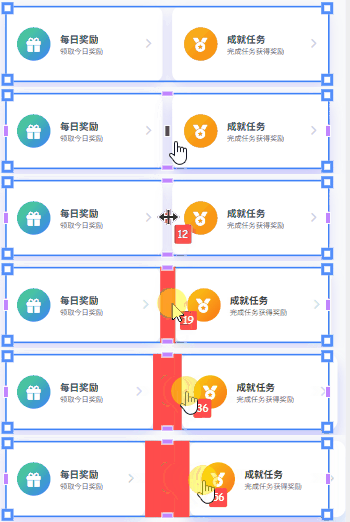
调整元素横间距 如图所示,希望调整搜索栏中搜索框之间的间距,该如何操作
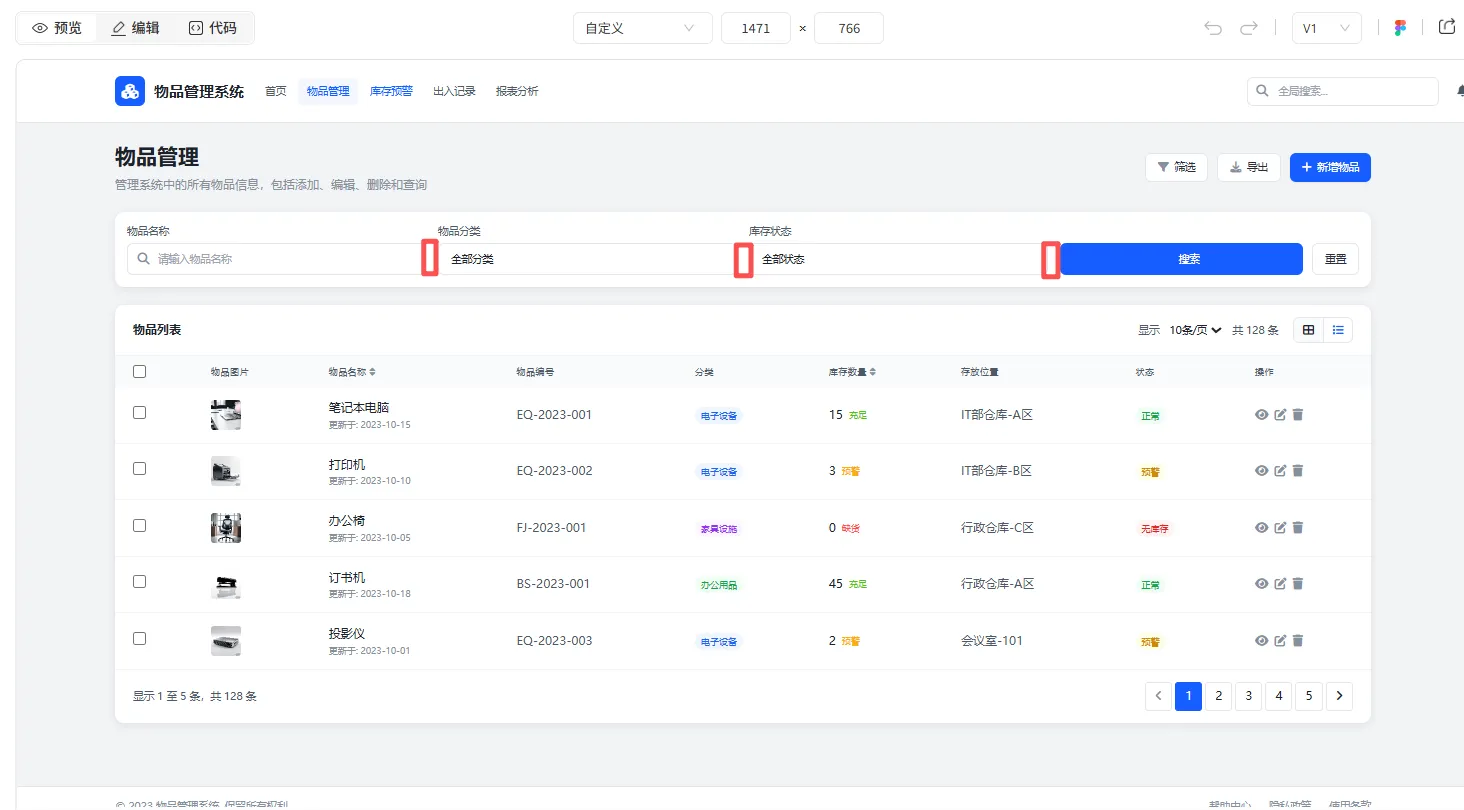 操作如下:
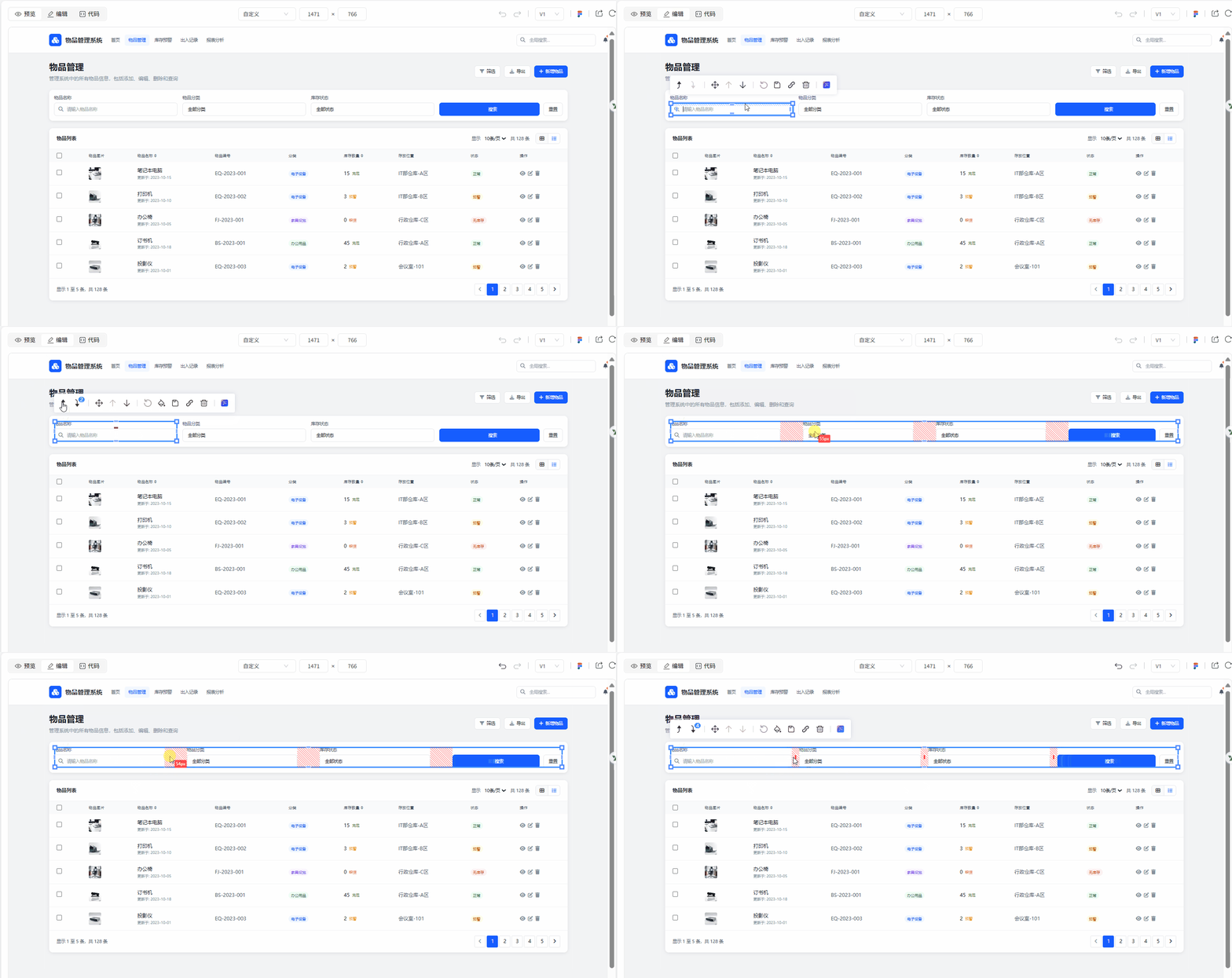
操作如下:- 选中这些元素外框
- 鼠标放置到间距中间的红色横条上,鼠标指针变成左右箭头图标
- 按住鼠标左键左右拖动改变间距
(
-
调整元素垂直间距
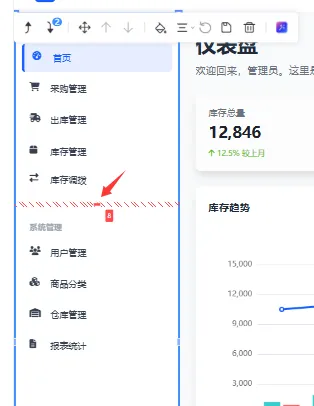
- 同理,若调整上下菜单间距,只需要选中整个菜单,鼠标放置到间距中间的红色竖条上,按住鼠标左键上下拖动改变间距
-
修改文字内容:
-
双击文字元素或者点击编辑图标,输入新内容。
-
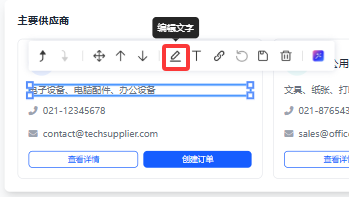
-
-
更改颜色 & 背景:
- 选中元素,点击 “填充” 设置元素背景颜色
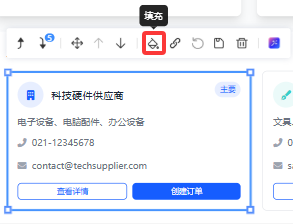
-
替换图片:
- 选中图片,点击 “图片” 上传本地图片替换
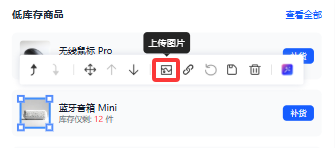
-
为什么手动编辑不可或缺
- 终极控制权: 对设计的每一个像素拥有完全掌控,满足专业设计师的精细要求。
- 精准高效: 对于明确的、可视化的调整(如对齐某个元素、微调某个颜色值),直接操作往往最快。
- 符合规范: 确保最终设计稿100%符合品牌指南或开发规范。
- 直观体验: 所见即所得的编辑方式,符合用户对设计工具的基础预期和操作习惯。
- 免费编辑:手动编辑不消耗积分
风格继承
设计一个页面很棒,但设计多个风格统一、元素一致的页面才是常态!菜单栏、品牌色、按钮样式、字体规范……难道每个新页面都要小心翼翼确保丝毫不差?
在GemDesign 可以不用这么麻烦!
基于首个设计好的“样板页”,创建新页时一键继承其风格与元素,并锁定你指定的不变内容!
视频演示
如何使用
- 创建你的“样板页”:
- 精心设计好第一个页面(比如首页、核心功能页),确保它包含了你想在整个应用中保持一致的关键元素(导航栏、配色方案、按钮样式、字体、图标风格、页脚等)。
- 创建新页,引用样板页:
- 当你要设计下一个页面时,在新建页面的输入框中点击“+”号选择样板页。
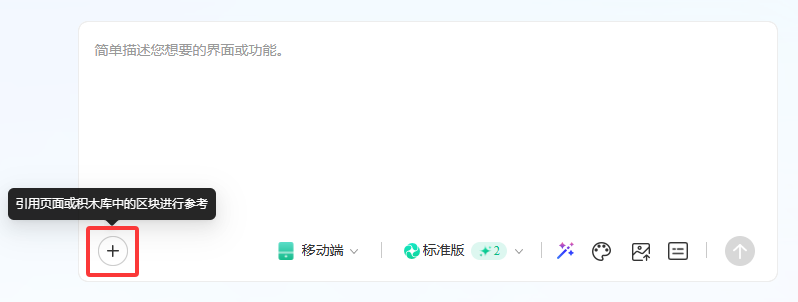
- 输入
- 在输入框中,描述不变部分和变化部分,如:“保持参考页面的顶部导航栏、菜单、页面风格不变,中间显示区域修改成产品详情”
- 生成新页面:
- GemDesign 会自动分析“样板页”的结构样式,以及输入要求,生成一个新页面
举个例子
- 你设计好了首页作为“样板页”,包含了:顶部蓝色导航栏、橙色圆角按钮、特定字体组合。
- 设计商品详情页时,引用首页作为样板页。
- 开始设计详情页:在输入框中输入:保持参考页面的顶部导航栏,按钮样式、字体组合不变,中间显示区域全部替换成商品详情,点击发送生成即可
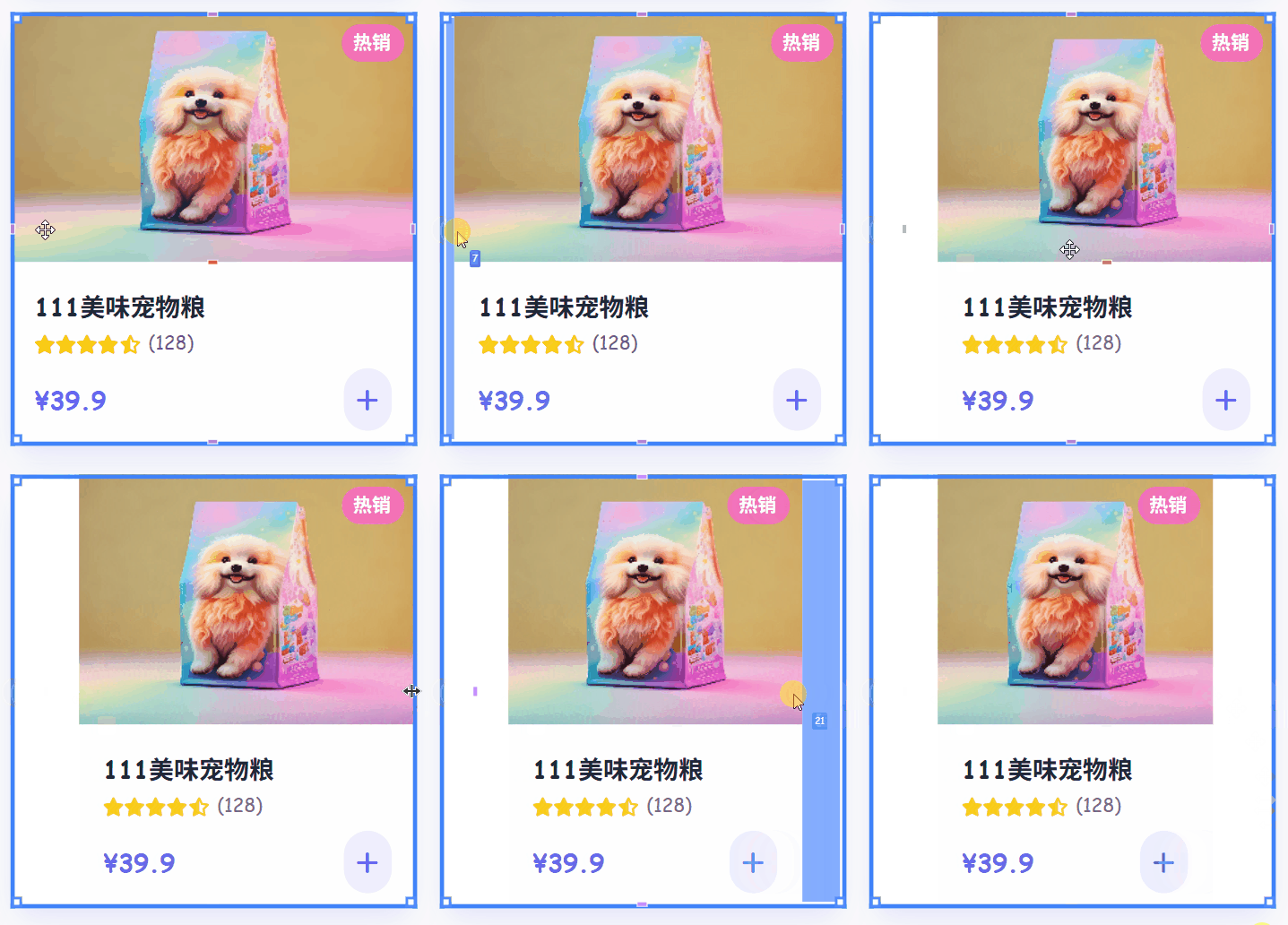
边距:
边距是指自动布局容器的边界和子元素之间的距离。(页面原型和应用原型的布局方式皆为自动布局,无限画布中切换成绝对定位布局)
你可以对上、下、左、右的边距分别设置不同的值。
调整边距方式:
- 选中自动布局容器,并使鼠标悬停在容器上,四周出现粉色横杠
- 鼠标悬停在粉色横杠,变成黑色箭头
- 按住鼠标左键,往上下/左右方向拖动即可调整边距
注意:调整边距后可能导致自适应消失
间距
间距是指自动布局容器中子元素之间的距离
调整间距方式:
- 选中自动布局容器,并使鼠标悬停在容器上,子元素之间出现红色竖线
- 鼠标悬停在红色竖线上,变成黑色箭头
- 按住鼠标左键,往上下/左右方向拖动即可调整间距大小
注意:调整间距后可能导致自适应消失