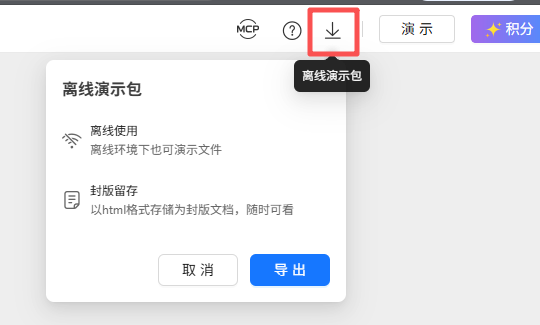
导出
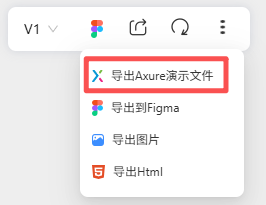
平台支持将原型导出Figma、Axure演示文件、图片、Html和离线演示包
导出 Axure 演示文件
无缝导入协作平台: 生成的Axure演示文件可以导入到主流在线协作/评审平台(如Pixso、墨刀等),方便团队成员直接在熟悉的环境中查看、评论。
注意: 此格式为Axure演示文件(非 .rp 源文件,无法用Axure打开)。如想导入成rp文件,参见下方第3点
导出到 Figma
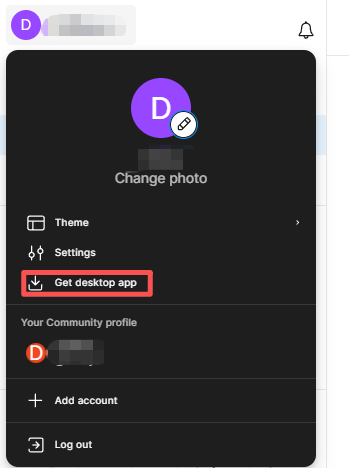
步骤1. 下载并安装Figma桌面版
前往Figma,点击左上角个人中心---点击Get desktop app下载并安装桌面版客户端
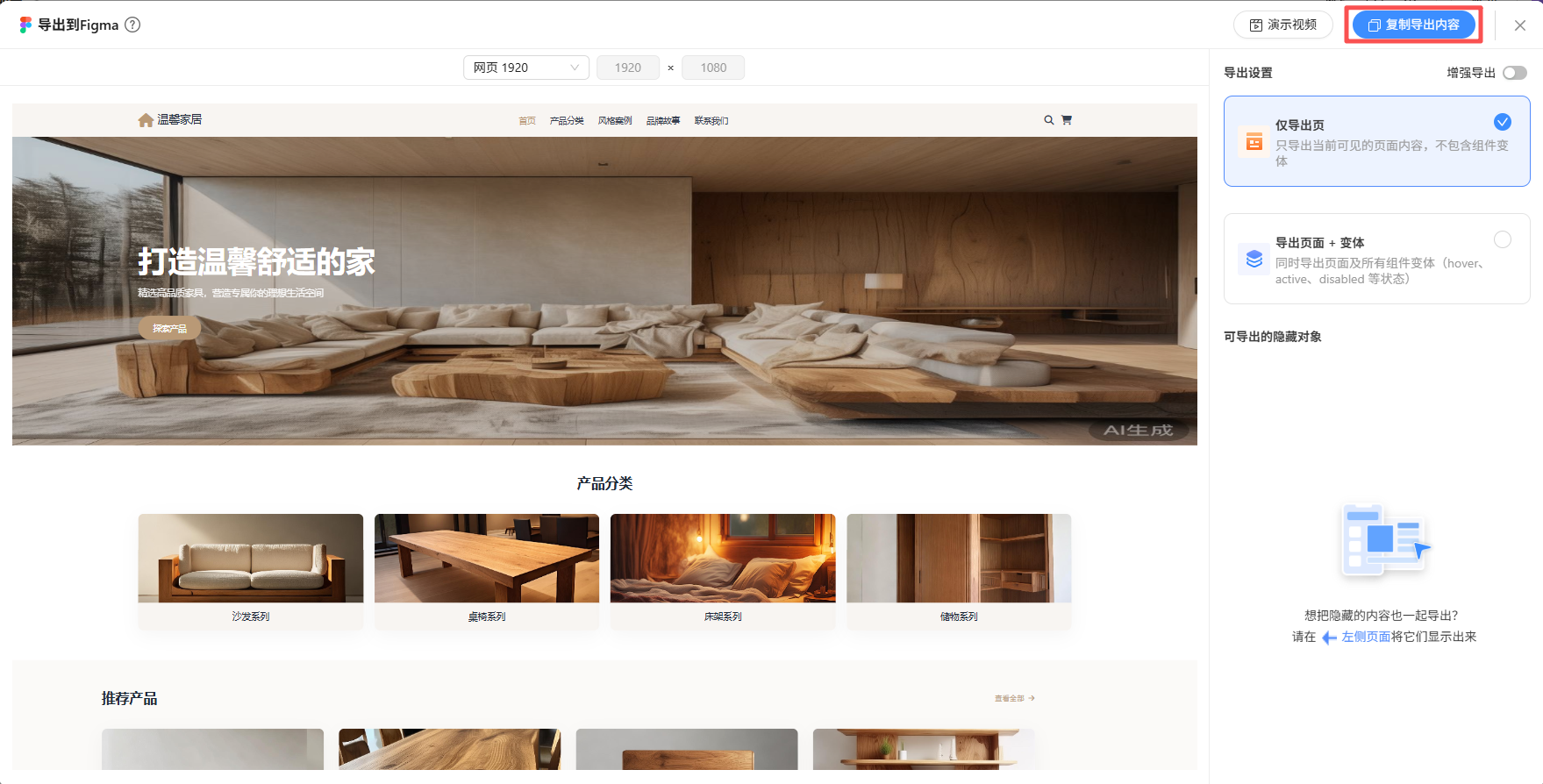
步骤2:复制导出内容
- 在GemDesign中选择要导出的页面,点击导出到Figma图标
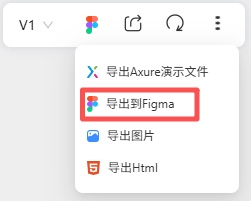
- 在导出弹窗中选择要导出的隐藏元素,然后点击"复制导出内容"按钮
- 增强导出:打开后可完整导出带滚动条的内容
- 仅导出页:只导出页面可见内容
- 导出页面+变体:同时导出页面及所有组件变体(hover、active、disabled 等状态)
- 注意:隐藏弹窗等默认隐藏元素,需要手动点击显示后才能导出
步骤3: 利用GemDesign插件导入
-
前往桌面版Figma,登录到Figma工作台
- 使用您的Figma账号登录到Figma工作台。如果您还没有Figma账号,需要先注册一个。
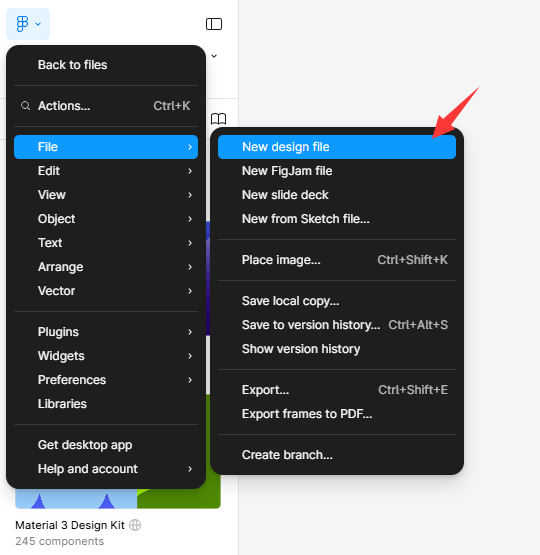
- 使用您的Figma账号登录到Figma工作台。如果您还没有Figma账号,需要先注册一个。
-
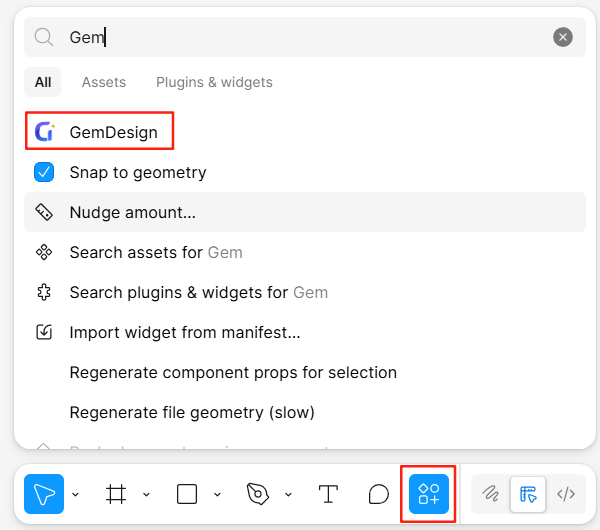
安装GemDesign插件
- 在Figma工作台中,点击工具条的"插件"图标,然后搜索"Gemdesign"并安装该插件。
- 如无法搜索到也可点击链接:https://www.figma.com/community/plugin/1537393131401569370
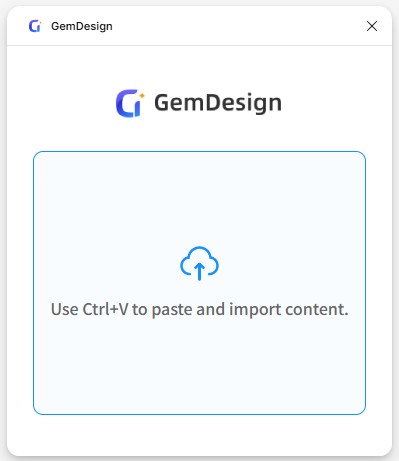
- 打开插件,粘贴导出内容
- 安装完成后,打开GemDesign插件,在插件面板中粘贴复制即可
- 开始修改
- 插件会将网页转换为Figma设计元素。转换完成后,您就可以开始修改设计了。所有元素都是可编辑的Figma组件。
导入到Axure
- 参考上方教程,将文件导入到Figma
- 在Figma中打开文件,点击右键,按照操作路径:Plugins--Manage plugins 搜索Axure插件
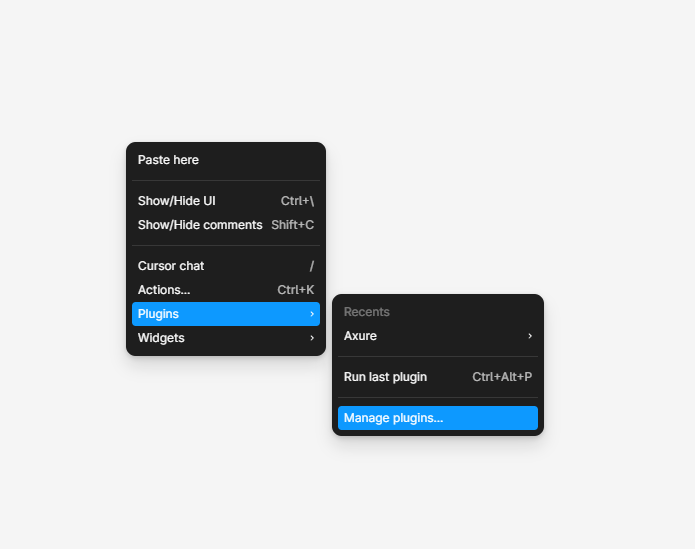
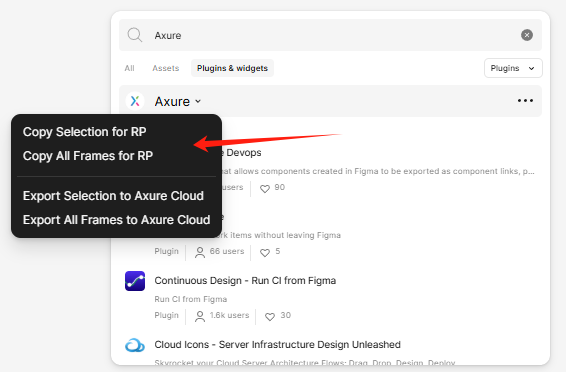
- 选中Axure插件,选中其中一种方式把页面导入到Axure即可
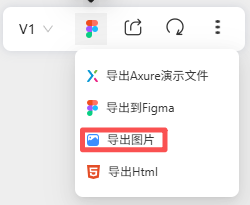
导出为图片
将页面导出为本地图片
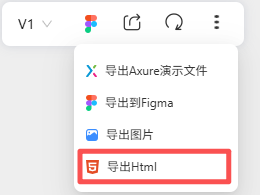
导出为 HTML 文件
- 保留交互性: 生成的 HTML 文件尽可能保留你在 GemDesign 中设定的点击、跳转等交互效果(复杂逻辑或动画可能有限制),可在浏览器中直接操作体验。
- 前端参考: 为开发者提供直观的视觉和结构参考(注意:非生产级代码)。
- 独立运行: 单个HTML文件即可在浏览器中打开查看,方便本地演示
导出离线演示包
将整个应用导出成可以离线演示的文件
你可以使用该功能,现场给不能联网的客户演示产品原型