编辑
用户可以进入页面编辑模式,手动修改页面元素样式、布局、交互等信息
外观
选中元素,可以在属性面板中调整元素的圆角、描边、阴影、字体、背景、图片
自动布局
生成的所有页面默认布局方式都是自动布局。可以通过属性面板配置在自动布局和绝对定位布局之间切换
简介
自动布局的元素之间的相对位置关系由系统自动计算。当内容增减或容器尺寸变化时,元素会自动调整位置和间距,保持整体结构完整。
举例子来说明一下
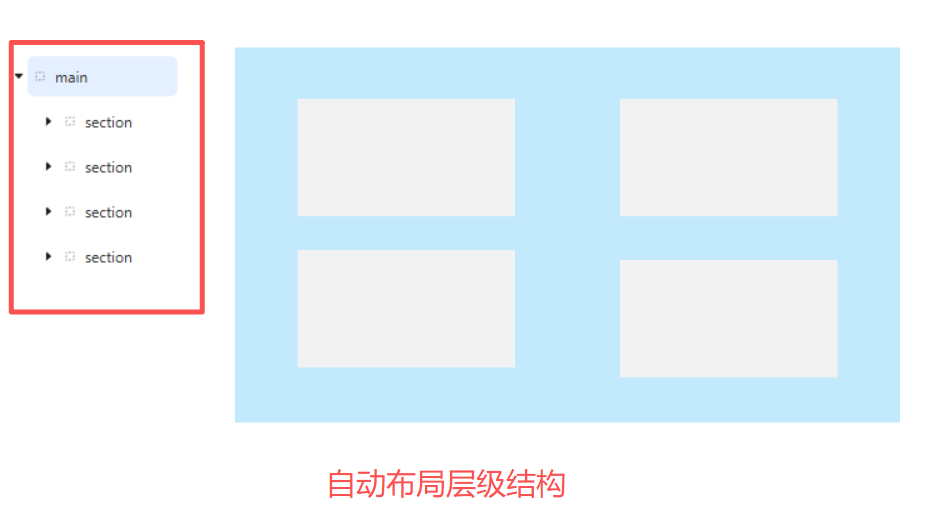
- 自动布局的元素在结构上存在层级关系:四个灰色的矩形在视觉上包含在蓝色矩形内部,并且在层级结构上也是包含的关系
- 四个灰色矩形不能任意拖动,只能按照既定规则自动排列
优点
- 可以通过调整文本内容来控制容器大小

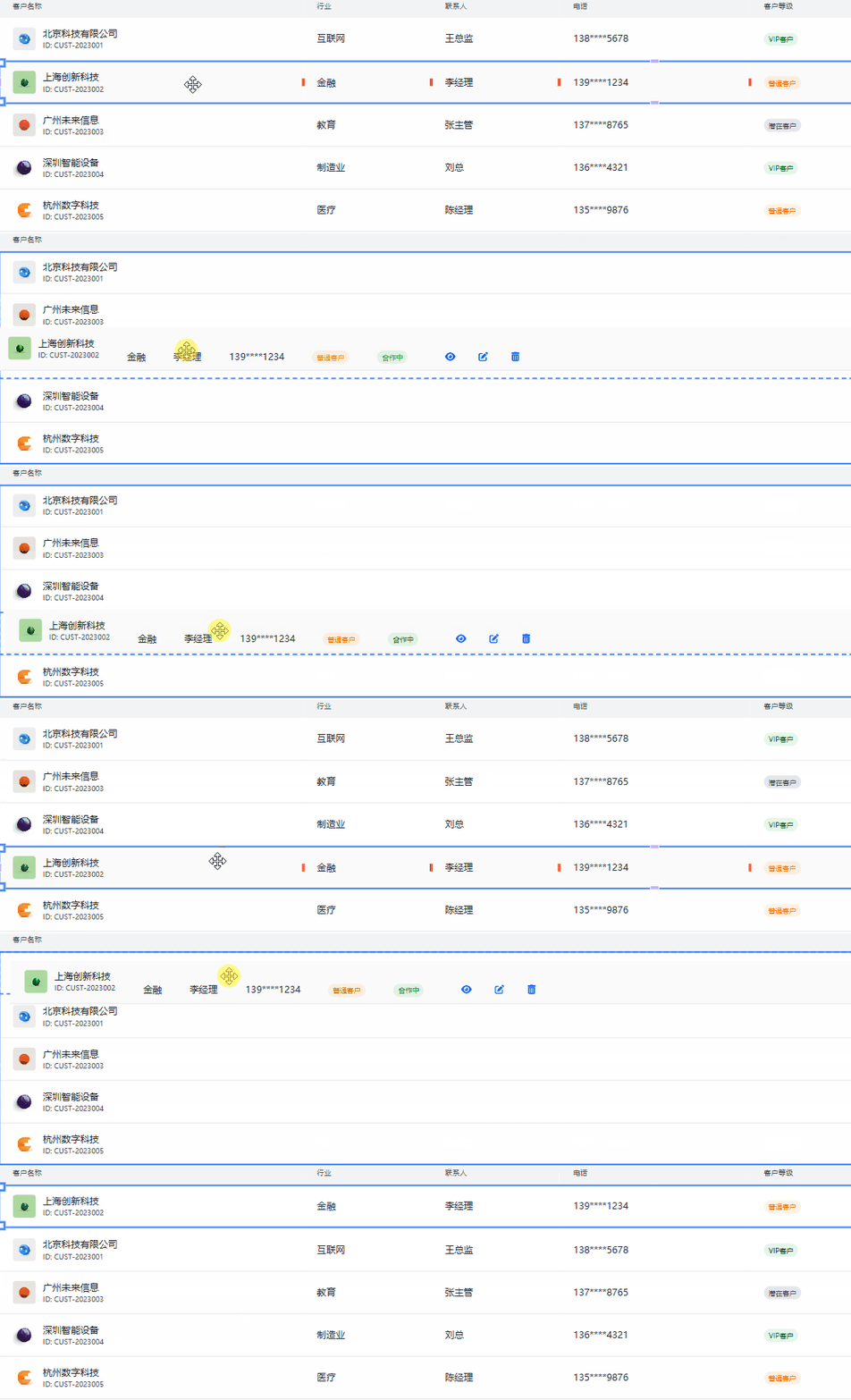
- 调换元素位置时,会自动调整布局
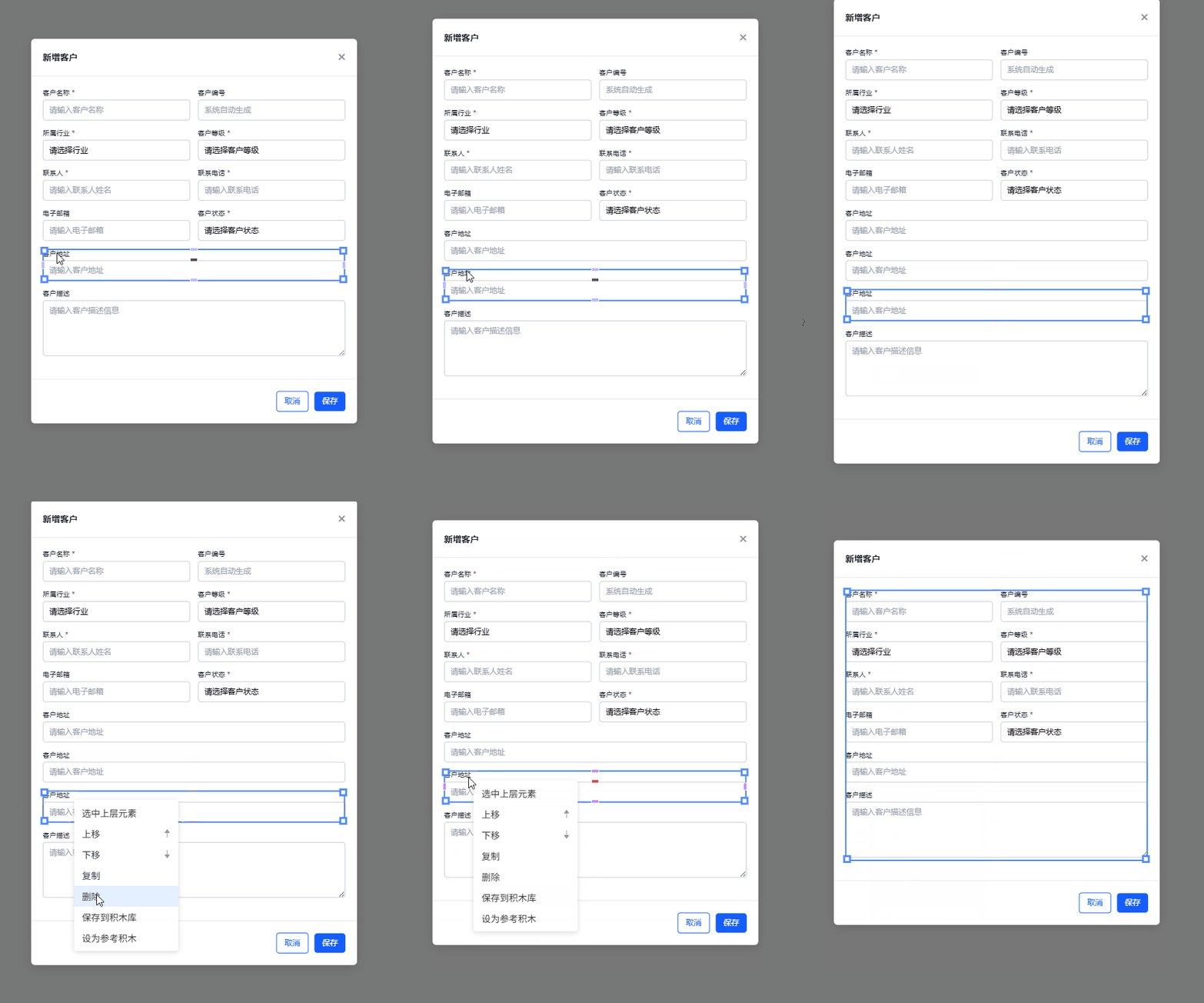
- 添加、删除元素时,会自动调整布局
缺点
元素的排列必须遵循页面的排列规则,无法在画布中自由拖拽元素,将元素放置到任意位置
切换布局
点击属性面板上的"+"图标能切换元素的布局状态

宽高配置
自动布局状态下,宽高的有三种表现形式:固定、填充、按内容撑开

- 固定
当把自动布局容器设定为固定高度或固定宽度,调整容器宽高不会改变子元素的布局
设定为固定宽高后,元素的自适应效果会消失

- 填充
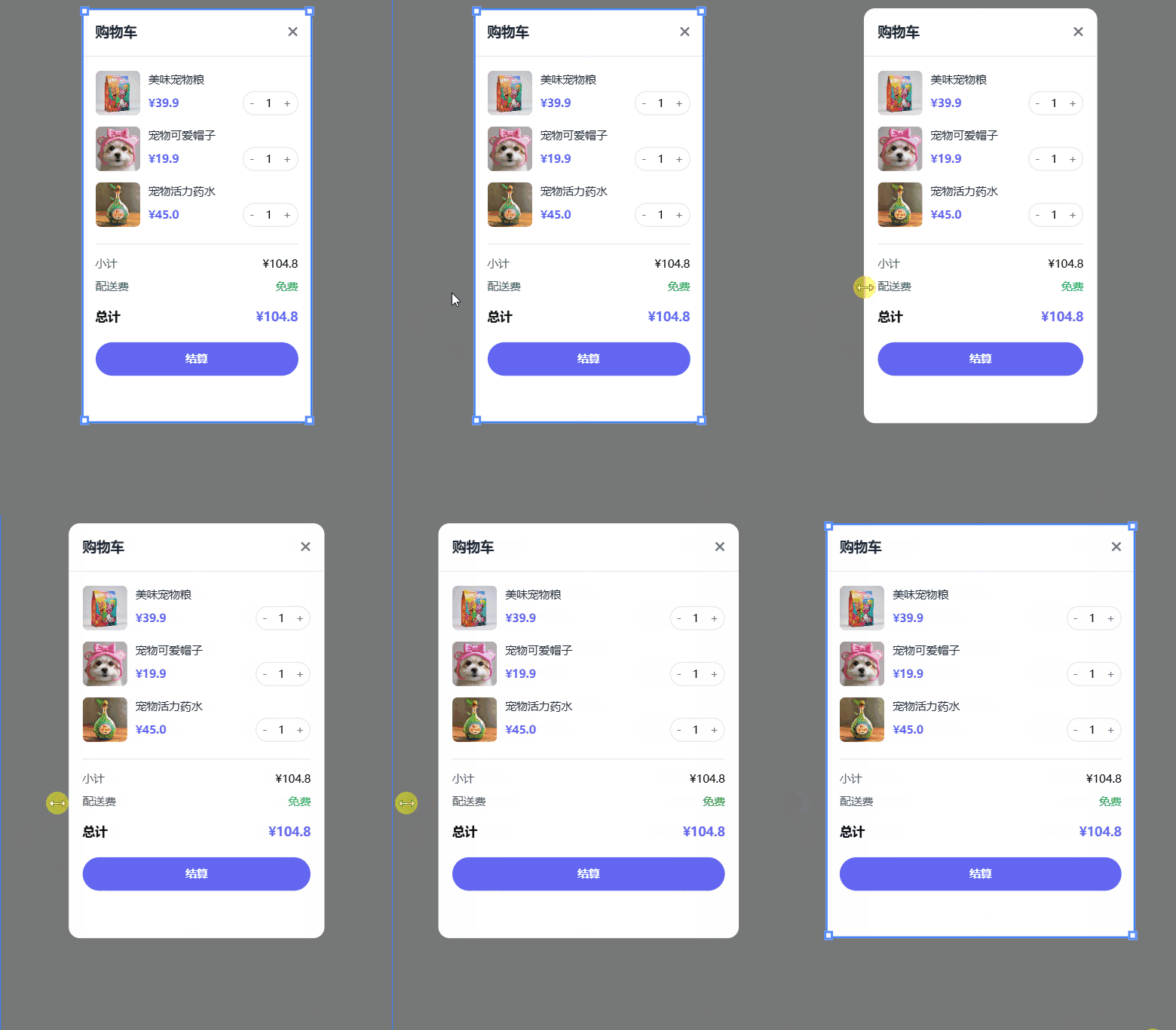
当把自动布局容器设定为水平填充或垂直填充时,在保留边距前提下,子元素会在对应方向上充满自动布局容器
- 按内容撑开
当把自动布局容器设定为水平按内容撑开或垂直按内容撑开时,会在保留边距前提下,用最小的宽或高包裹子元素
子元素布局
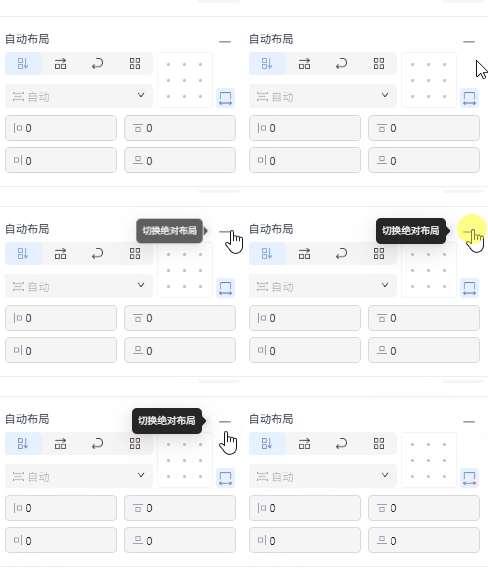
除了可以切换元素自身的布局方式外,还可以一键批量切换元素内部子元素的布局方式
开关
- 点击加号,内部第一级子元素的变为自动布局
- 点击减号,内部第一级子元素变为绝对定位布局
布局方式
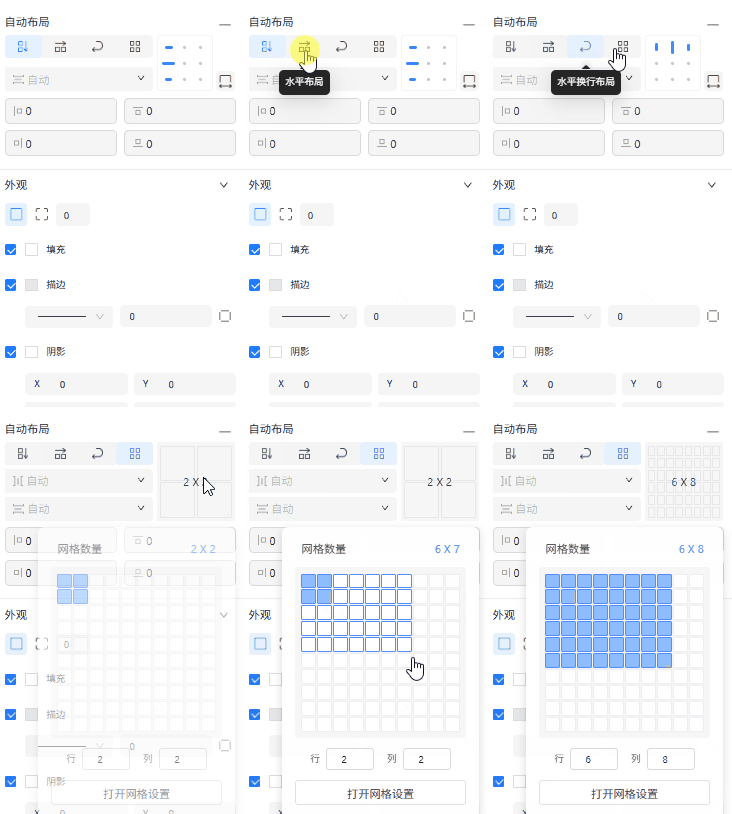
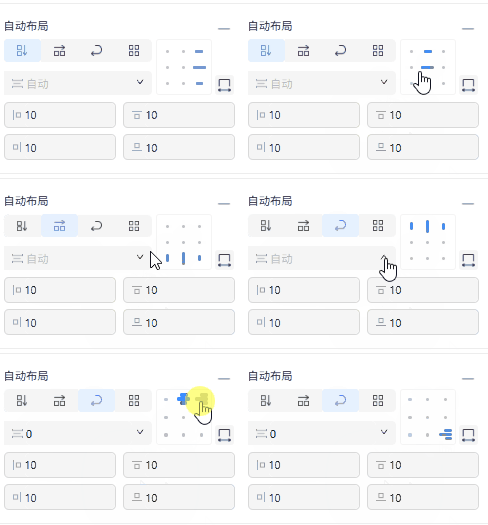
子元素的在容器内的排列方式
- 水平布局:所有子元素在水平方向上一字排开
- 垂直布局:所有子元素垂直堆叠,依次向下排列
- 水平换行布局:子元素在水平方向排列,超出宽度后自动换行到下一行
- 网格布局:子元素按照设置的网格布局排列
间距
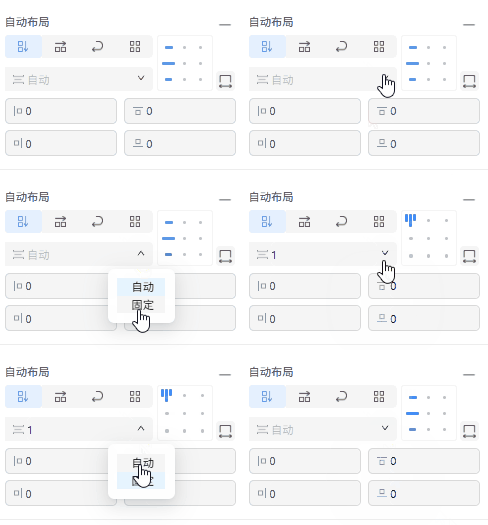
子元素之间的距离
- 固定:子元素之间的距离是固定的数值。不管容器大小怎么变,子元素的间距都是固定值。
- 自动:在保留边距的前提下,子元素均匀分布在容器中
边距
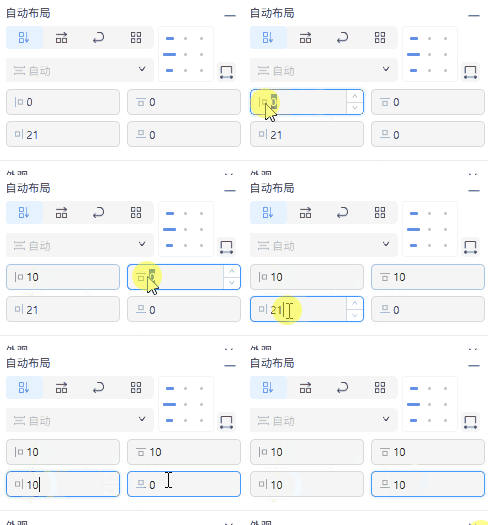
容器边界和子元素之间的距离
对齐
子元素在容器中的对齐方式。
- 间距为自动时,每个方向只有三种对齐方式:
- 水平方向:顶部、居中、底部。
- 垂直方向:左、中、右。
- 间距为固定时,每个方向有九种对齐方式
- 水平方向:顶部(左中右)、居中(左中右)、底部(左中右)。
- 垂直方向:左(顶部、居中、底部)、中(顶部、居中、底部)、右(顶部、居中、底部)。
绝对定位布局
简介
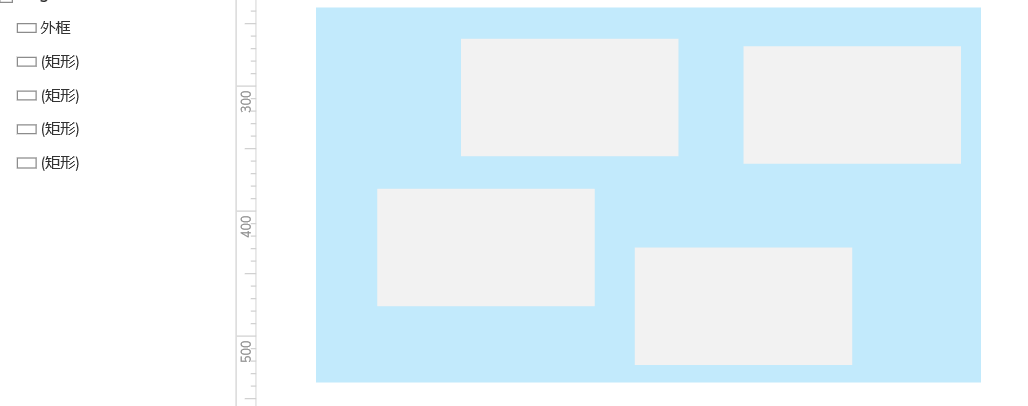
与自动布局相对的是绝对定位布局,传统设计软件如axure等都采用这种布局方式
元素排列没有既定规则,可以放置到任意位置,如下图所示
优点 元素可以随意自由排列,可以自由拖拽元素,放置到任意位置
缺点 没有自适应效果,不能像自动布局那样在不同窗口尺寸大小下显示成不同样子
切换布局
点击属性面板上的"+"图标能切换元素的布局状态
位置
通过调整坐标调整元素在画布中的位置

宽高
宽高的有三种表现形式:固定、填充、按内容撑开
- 固定
元素宽高保持固定值不变
- 填充
设定为水平填充或垂直填充时,当前元素会填满父容器
- 按内容撑开
设定为水平按内容撑开或垂直按内容撑开时,当前元素会用最小的宽或高包裹子元素
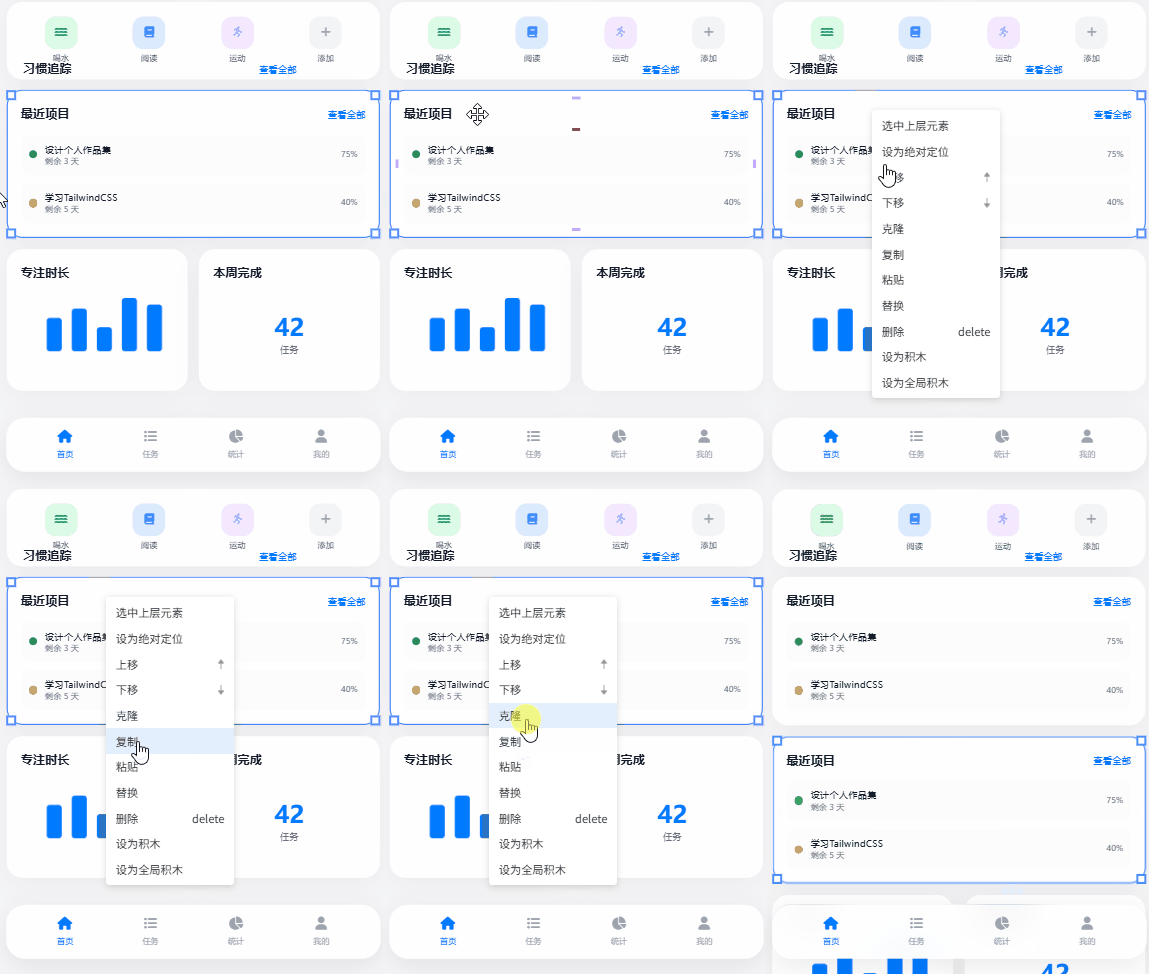
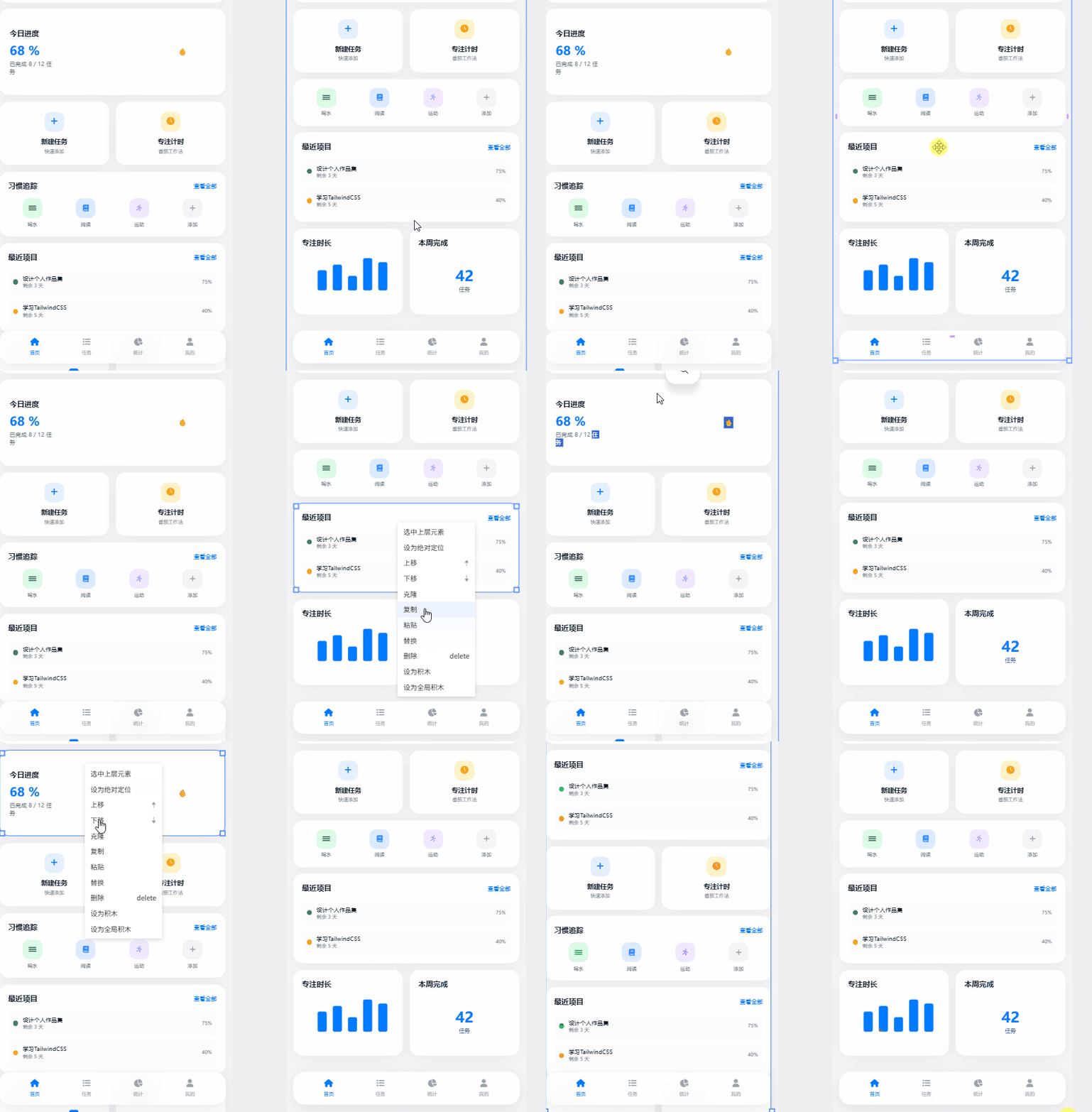
克隆
在当前元素下方/后方生成一个相同的元素
复制/粘贴
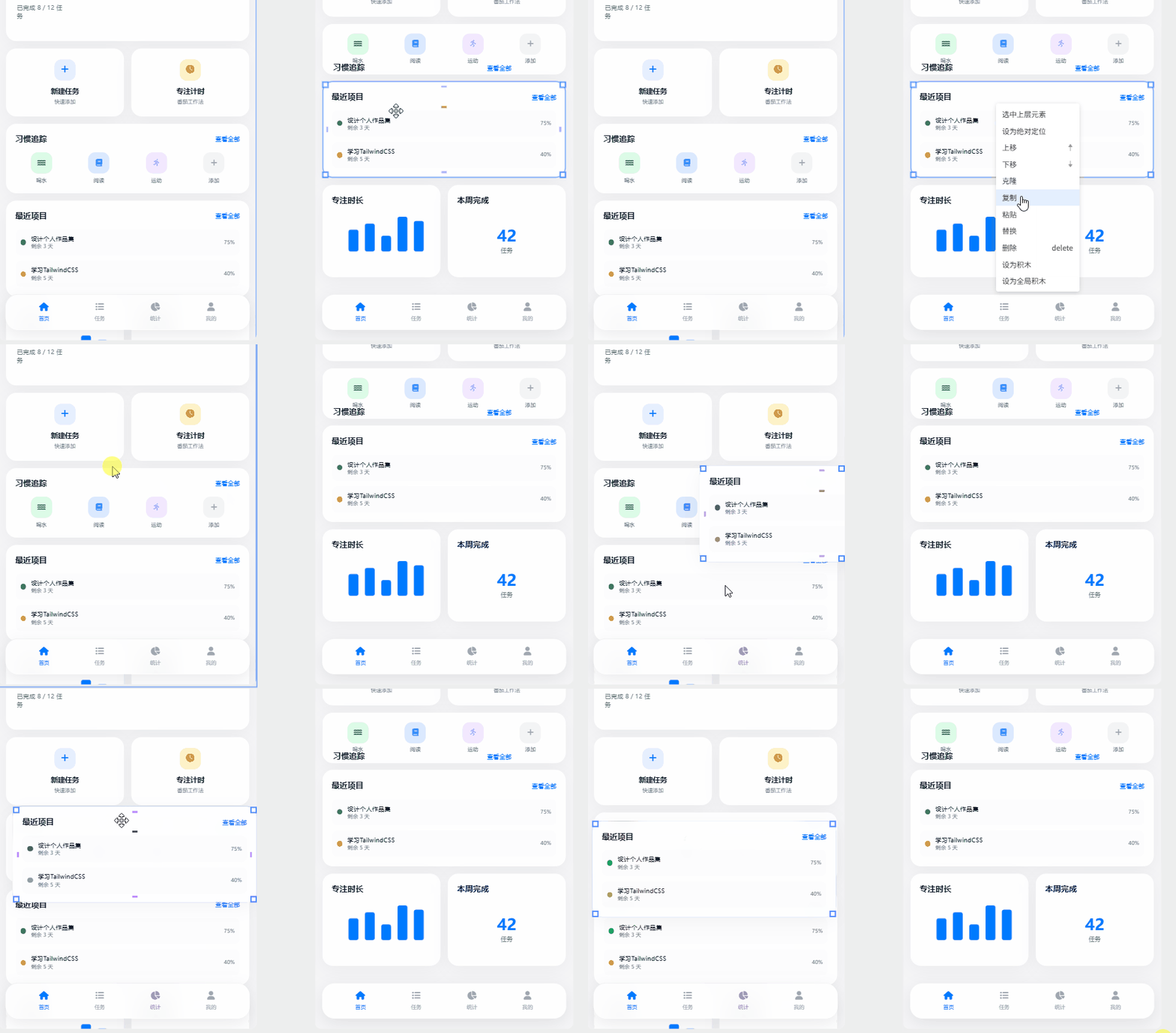
复制选中元素,允许粘贴到当前或其他页面
替换
将复制的元素对选中元素进行替换
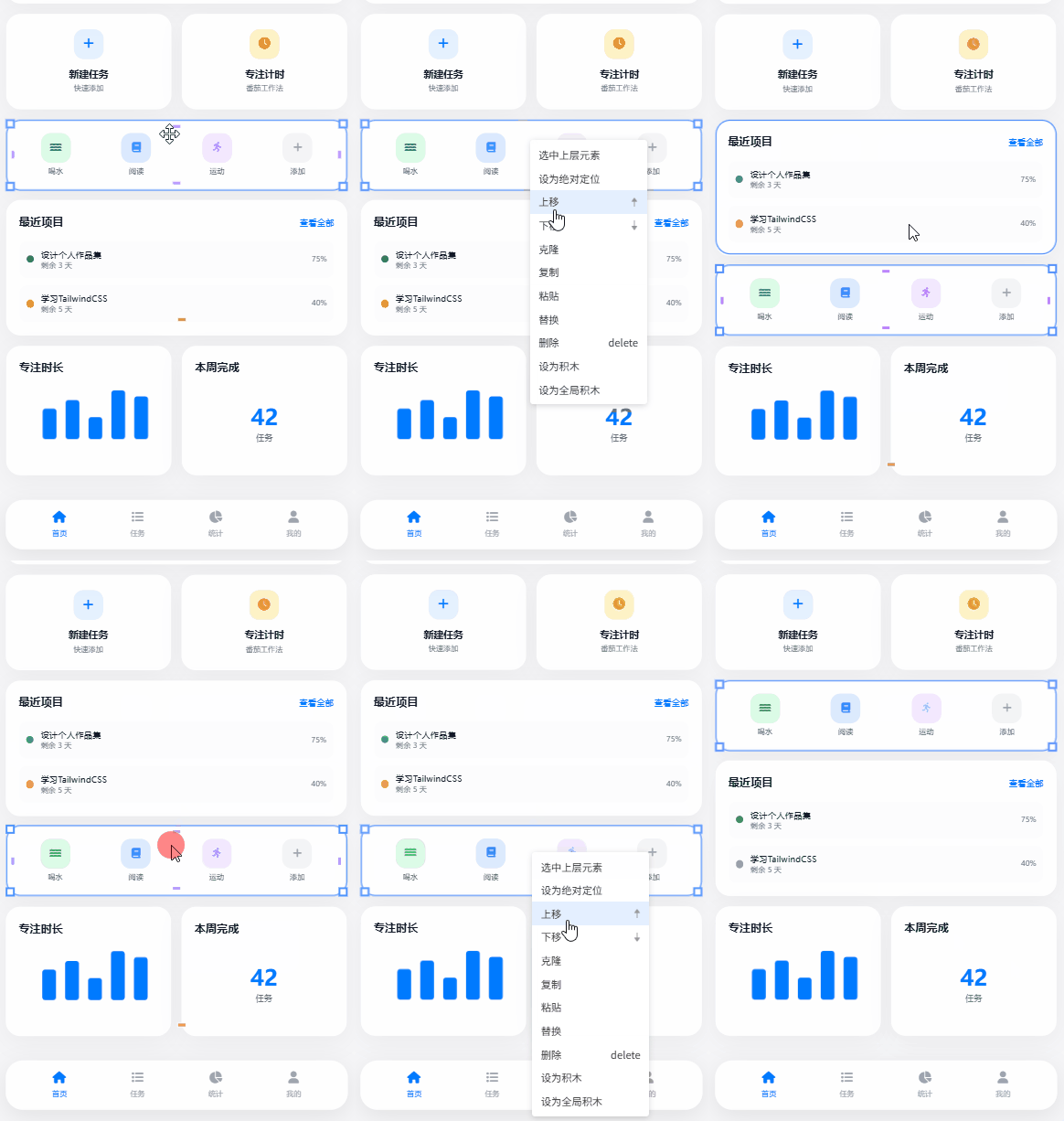
上移/下移
上下/前后调换元素位置
删除
删除选中元素